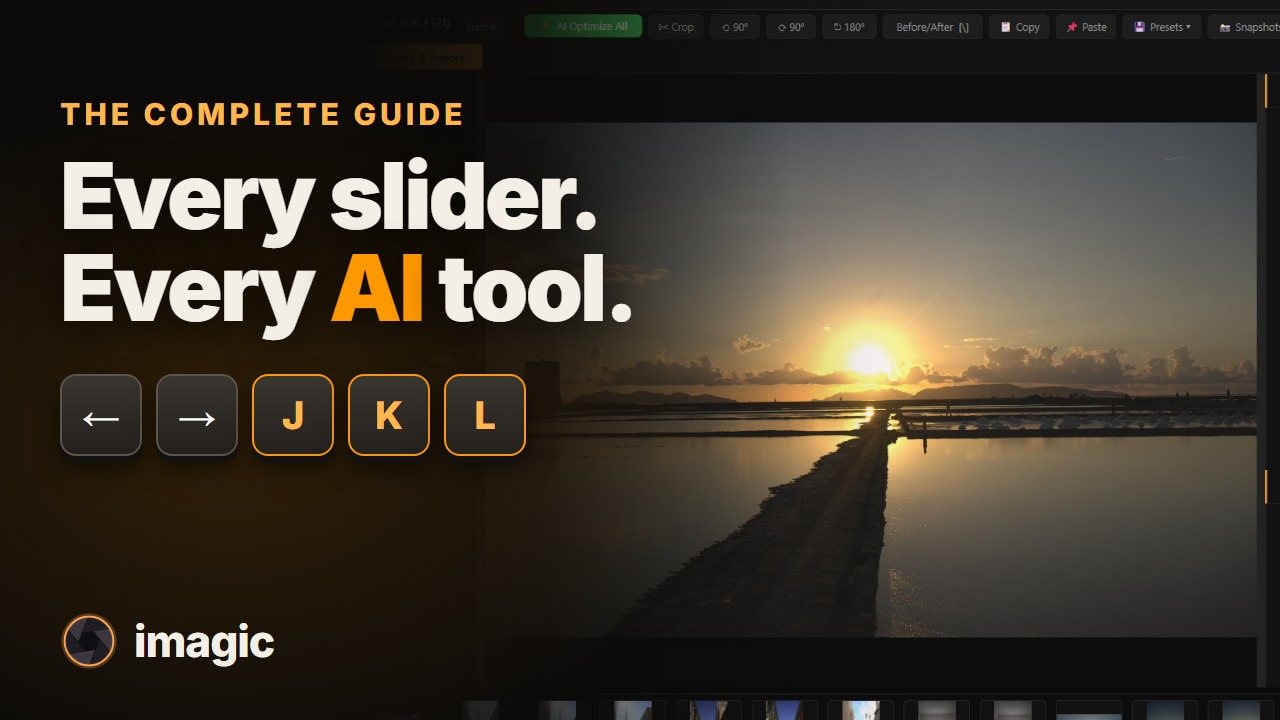
वास्तविक शुटमा हेर्नुहोस्
सिसिलीमा एक हप्ताका 469 RAW फाइल, वास्तविक एपमा छनोट र एडिट गरिएका। भिडियोमा केही पनि नक्कली बनाइएको छैन।
जति मन लाग्छ फोटो छनोट, क्रमबद्ध र एडिट गर्नुहोस्, निःशुल्क। परीक्षणले एक्सपोर्ट मात्र गन्छ: तपाईंका पहिलो 500 तयार फोटो हाम्रो तर्फबाट, पूर्ण imagic Max पहुँचसहित। त्यसपछि तह छान्नुहोस् र एक पटक तिर्नुहोस्।
पहिल्यै लाइसेन्स की छ? डाउनलोड गर्नुहोस्: Windows Windows (ARM) Apple Silicon Intel Mac
imagic Windows र macOS मा चल्छ। आफ्नो इमेल दिनुहोस् र हामी डाउनलोड लिंक साथमा 500 एक्सपोर्टको निःशुल्क परीक्षण की पठाउँछौं। कम्प्युटरमा फर्किँदा त्यहीँबाट लिनुहोस्।
500 एक्सपोर्ट समेट्ने निःशुल्क सक्रियता की पाउन आफ्नो इमेल हाल्नुहोस्। फोटो छनोट र एडिटिङ असीमित छ; तपाईंले एक्सपोर्ट गरेका फोटोले मात्र गनिन्छ। इन्स्टलर डाउनलोड गर्नुहोस्, एप सक्रिय गर्नुहोस्, र केही खर्च गर्नुअघि imagic ले तपाईंका आफ्नै फोटो कसरी सम्हाल्छ हेर्नुहोस्। परीक्षणमा पूर्ण imagic Max समावेश छ: मास्किङ, रिटच, CLI र MCP सर्भर।
यो की सुरक्षित राख्नुहोस्, imagic डाउनलोड गर्नुहोस्, र पहिलो पटक खोल्दा हाल्नुहोस्।
कुन हो थाहा छैन? Apple मेनु > यो Mac बारेमा: “Apple M…” = Apple Silicon, “Intel” = Intel।
यो की कपी गर्नुहोस्, imagic इन्स्टल गर्नुहोस्, र पहिलो पटक खोल्दा हाल्नुहोस्। हामीले एउटा प्रति इमेल पनि गरेका छौं।
Linux: पोर्टेबल .tar.gz। यसलाई एक्स्ट्र्याक्ट गरी ./imagic चलाउनुहोस्। यो एपभित्रबाट होइन, नयाँ आर्काइभ डाउनलोड गरेर अपडेट हुन्छ, र यसलाई सामान्य Qt लाइब्रेरीहरू चाहिन्छ: libgl1 libegl1 libxkbcommon-x11-0 libxcb-cursor0 libxcb-icccm4 libxcb-keysyms1 libxcb-shape0 libxcb-xkb1 libxcb-image0 libxcb-render-util0 libxcb-util1।
परिवर्तन सूची र रिलिज नोट हेर्नुहोस् · सिस्टम आवश्यकता र नापिएको गति
यसको लागि क्षमा चाहन्छौं, र यो तपाईंको गल्ती होइन। संस्करण 1.5.3 देखि हाम्रो Windows इन्स्टलर Microsoft को Artifact Signing मार्फत Luke Fenech ले कोड-साइन गर्छन्, तर Windows र केही एन्टिभाइरस टुलहरूले नयाँ हस्ताक्षरमा विश्वास बिस्तारै बनाउँछन् जब धेरै मानिसले डाउनलोड गर्छन्, त्यसैले केही समय चेतावनी देखिन सक्छ। तपाईंको डाउनलोड प्रमाणित गर्न सुरक्षित छ: हरेक रिलिजको SHA-256 चेकसम रिलिज पृष्ठमा प्रकाशित छ।
यसले लगभग सबैका लागि समस्या मिलाउँछ, क्रमशः:
तपाईंको परीक्षण की सधैँ मान्य रहन्छ। यीमध्ये केही काम गरेन भने help@imagic.ink मा इमेल गर्नुहोस् र हामी व्यक्तिगत रूपमा मिलाइदिन्छौं।
वेब कोटा छैन, अपलोडको प्रतीक्षा छैन, र तस्बिर संख्याको सीमा छैन। imagic लाई फोल्डरतिर देखाउनुहोस् र काम आफ्नै मेसिनमा सक्न दिनुहोस्।
हिस्टोग्राम, म्यानुअल कन्ट्रोल, कलर ग्रेड, दृश्य-सचेत प्रिसेट, र उही एडिट पाइपलाइनबाट एक्सपोर्ट। तपाईंले जे देख्नुहुन्छ त्यही एक्सपोर्ट हुन्छ।
क्र्यास-प्रतिरोधी ब्याच एक्सपोर्ट हरेक तहमा छ। imagic Max ले स्क्रिप्ट र एजेन्टले चलाउने रनका लागि पूर्ण हेडलेस CLI र MCP सर्भर थप्छ।
CR2, CR3, NEF, ARW, RAF, ORF, RW2, DNG, PEF र TIFF का लागि साँचो RAW डेमोसाइसिङ, बिल्ट-इन। अरू केही इन्स्टल गर्नुपर्दैन।
तपाईंका राख्ने/फाल्ने निर्णय र एडिटिङका छनोट डेस्कटप कार्यप्रवाहमा फर्किन्छन्, त्यसैले सहायक समयसँगै तपाईंको रुचिको नजिक पुग्छ।
एउटा भुक्तानी। एउटा प्रोडक्ट की। सदस्यताको थकान छैन, सिट ड्यासबोर्ड छैन, र आफ्नै काम छनोट र एडिट गर्न मात्र भेन्डर लक-इन छैन।
“Makes my job so much easier. Wish it was a little more strict and I could say only keep my best 30.”
He asked for a keep limit. It shipped as the keep-limit bar in Review.
सक्रिय गरेपछि प्रोडक्ट की डिभाइसमा सुरक्षित हुन्छ। पछि उही की अर्को डिभाइसमा सक्रिय गर्नुभयो भने अघिल्लो सक्रियता काम गर्न छाड्छ। यसले एउटा की सबैतिर सक्रिय नराखी सफा स्थानान्तरण मार्ग दिन्छ।
यो लाइसेन्सिङ ब्याकएन्ड र स्टार्टअप गेटमा पहिल्यै बनाइएको एप-तर्फको प्रवर्तनसँग मिल्छ।
एक्सपोर्ट मात्र। जति फोटो चाहिन्छ इम्पोर्ट, छनोट, तुलना र एडिट गर्नुहोस्: तपाईंले एक्सपोर्ट गरेको हरेक तयार फोटोमा परीक्षण एक पटक गनिन्छ, 500 सम्म। कार्ड छैन, पूर्ण imagic Max पहुँच, र की मा ब्याकस्टपको रूपमा 90 दिनको मिति हुन्छ। पूरा विवरणका लागि एक्सपोर्ट र 500-एक्सपोर्ट गणना कसरी काम गर्छ हेर्नुहोस्।
केही गुम्दैन। तपाईंका इम्पोर्ट, छनोट, एडिट र कलेक्सन जस्ताको तस्तै रहन्छन्, फेरि गर्नुपर्ने केही छैन, फेरि इम्पोर्ट गर्नुपर्ने केही छैन। तह (Lite, Plus वा Max) नछानेसम्म एक्सपोर्ट रोकिन्छ; किन्दा उही इन्स्टल र तपाईंले पहिल्यै काम गरिसकेका फोटो खुल्छन्, त्यसैले जहाँ छोड्नुभएको थियो त्यहीँबाट सुरु गर्नुहुन्छ।
कार्ड नचाहिने, पूर्ण imagic Max पहुँचसहितको 500 एक्सपोर्टको निःशुल्क परीक्षणबाट सुरु गर्नुहोस्। फोटो छनोट र एडिटिङले यसमा गनिँदैन, एक्सपोर्ट गरिएका फोटोले मात्र गनिन्छ। त्यसपछि तह छान्नुहोस् (Lite €19, Plus €49, वा Max €99) र लाइसेन्स सधैँका लागि आफ्नो बनाउनुहोस्। मासिक शुल्क, वार्षिक नवीकरण वा मूल्य वृद्धि छैन। एकपटक किन्नुहोस्, सधैँ अपडेट पाउनुहोस्: हरेक लाइसेन्समा त्यसको तहका लागि imagic का सबै भावी संस्करण र नयाँ क्यामरा सपोर्ट समावेश हुन्छ। जुनसुकै बेला अपग्रेड गर्नुहोस् र फरक रकम मात्र तिर्नुहोस्।
छन्। एकपटक किन्नुहोस्, सधैँ अपडेट पाउनुहोस्: हरेक लाइसेन्समा त्यसको तहका लागि imagic का सबै भावी संस्करण र नयाँ क्यामरा सपोर्ट समावेश हुन्छ। यसले Lite, Plus र Max सबैलाई समेट्छ, कुनै अतिरिक्त लागतबिना, उत्पादनको जीवनभर: सशुल्क ठूला संस्करण छैनन् र नवीकरण गर्नुपर्ने अपडेट योजना छैन। तह माथि जानु (Lite बाट Plus, Plus बाट Max) मात्र सशुल्क परिवर्तन हो, र यसमा मूल्यको फरक मात्र लाग्छ।
Stripe ले भुक्तानी पुष्टि गरेपछि तपाईंको लाइसेन्स की र इन्स्टलर डाउनलोड लिंक आफैं इमेल हुन्छन्, सामान्यतया 1-2 मिनेटभित्र। नदेखिए स्प्याम फोल्डर हेर्नुहोस्। की पुष्टि पृष्ठमा पनि देखिन्छ।
तपाईंको लाइसेन्स एकपटकमा एउटा मेसिनमा सक्रिय हुन्छ। नयाँ डिभाइसमा सक्रिय गर्दा अघिल्लो डिभाइस आफैं निष्क्रिय हुन्छ। यसले नयाँ कम्प्युटरमा सर्न सजिलो बनाउँछ, सपोर्ट टिकेट चाहिँदैन, नयाँ मेसिनमा सक्रिय गर्नुहोस् मात्र।
imagic Desktop Windows 10 (64-bit, 1809 वा पछिको) र Windows 11 मा, र Apple silicon तथा Intel Mac मा macOS 14 Sonoma वा पछिको मा चल्छ। उही लाइसेन्स की दुवैमा सक्रिय हुन्छ। 8 GB RAM न्यूनतम हो, 16 GB सिफारिस गरिन्छ, र GPU चाहिँदैन। सिस्टम आवश्यकता र नापिएको छनोट गति हेर्नुहोस्।
चाहिँदैन। imagic ले RAW फाइलहरू आफ्नै बिल्ट-इन इन्जिनले रेन्डर गर्छ (LibRaw डिकोड र imagic को प्रोसेसिङ पाइपलाइन), जसले CR2, NEF, ARW र अन्य फर्म्याटका लागि थप सेटअप बिना साँचो RAW डेमोसाइसिङ दिन्छ। अरू केही इन्स्टल गर्नुपर्दैन। अघिल्ला संस्करणहरूमा RawTherapee बन्डल थियो; संस्करण 1.3 र पछिका लागि यो चाहिँदैन र समावेश पनि छैन।
Adobe खाता चाहिँदैन, Creative Cloud पनि चाहिँदैन: imagic Adobe बाट पूर्ण रूपमा स्वतन्त्र छ। सबै प्रोसेसिङ तपाईंको मेसिनमै हुन्छ, त्यसैले तपाईंका फोटो कहिल्यै अपलोड हुँदैनन् र गति तपाईंको हार्डवेयरले मात्र सीमित गर्छ। एप सुरु हुँदा लाइसेन्स जाँच्छ; अफलाइन हुँदा पछिल्लो सफल जाँचपछि 14 दिनसम्म चलिरहन्छ, त्यसैले Wi-Fi भन्दा टाढाको शुट ठीक छ।
भुक्तानी Stripe ले सुरक्षित रूपमा प्रोसेस गर्छ। सबै प्रमुख क्रेडिट र डेबिट कार्ड स्वीकार गरिन्छ: Visa, Mastercard, American Express र अन्य। चेकआउट PCI-अनुरूप छ र तपाईंको कार्ड विवरण imagic ले कहिल्यै भण्डारण गर्दैन।
छ। निःशुल्क परीक्षणले तपाईंका पहिलो 500 एक्सपोर्ट गरिएका फोटो समेट्छ, imagic Max का सबै कुरा खुला। इम्पोर्ट र फोटो छनोट असीमित छ, त्यसैले पूरै कार्ड ल्याउन सक्नुहुन्छ र परीक्षण साँच्चै बाहिर निकाल्ने फोटोमा मात्र खर्च गर्नुहुन्छ। खेर जाने दैनिक घडी छैन: की 90 दिन चल्छ, त्यसैले अर्को पटक खिच्दा पनि त्यहीँ हुन्छ। क्रेडिट कार्ड चाहिँदैन। माथि इमेल हाल्नुहोस्, परीक्षण की कपी गर्नुहोस्, इन्स्टलर डाउनलोड गर्नुहोस्, र पहिलो पटक खोल्दा सक्रिय गर्नुहोस्।
तपाईंसँग पहिल्यै imagic Max छ, सधैँका लागि, निःशुल्क। तह सुरु हुनुअघि किनिएका हरेक लाइसेन्स आफैं अपग्रेड गरिएका थिए, तपाईंले केही गर्नुपर्दैन।
तपाईंको डाउनलोड सुरु भइसक्यो। एप इन्स्टल गर्ने र खोल्ने यी चरण पालना गर्नुहोस्।
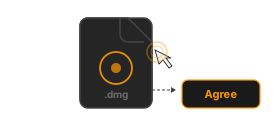
डाउनलोड सकिएपछि Downloads फोल्डरमा रहेको imagic DMG मा डबल-क्लिक गर्नुहोस्। तपाईंले EULA देख्नुहुन्छ; जारी राख्न Agree क्लिक गर्नुहोस्।
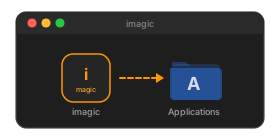
खुलेको विन्डोमा imagic आइकनलाई Applications फोल्डर सर्टकटमा तान्नुहोस्। यसले एप तपाईंको Mac मा कपी गर्छ।
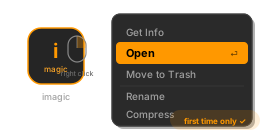
Finder मा Applications खोल्नुहोस्, imagic फेला पार्नुहोस्, अनि राइट-क्लिक → Open। एप App Store बाहिरबाट आएकाले macOS ले पहिलो पटक चेतावनी देखाउन सक्छ; पुष्टि गर्न Open क्लिक गर्नुहोस्।
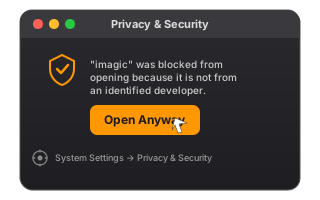
macOS ले अझै एप खोल्न दिएन भने System Settings → Privacy & Security मा जानुहोस्, Security खण्डमा तल स्क्रोल गर्नुहोस् र imagic सन्देशको छेउमा Open Anyway क्लिक गर्नुहोस्। त्यसपछि एप फेरि खोल्न प्रयास गर्नुहोस्।
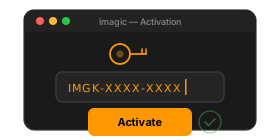
पहिलो पटक खोल्दा imagic सक्रिय गर्न आफ्नो इमेलमा आएको प्रोडक्ट की हाल्नुहोस्। यसको RAW इन्जिन पहिल्यै बिल्ट-इन छ, थप सेटअप चाहिँदैन।