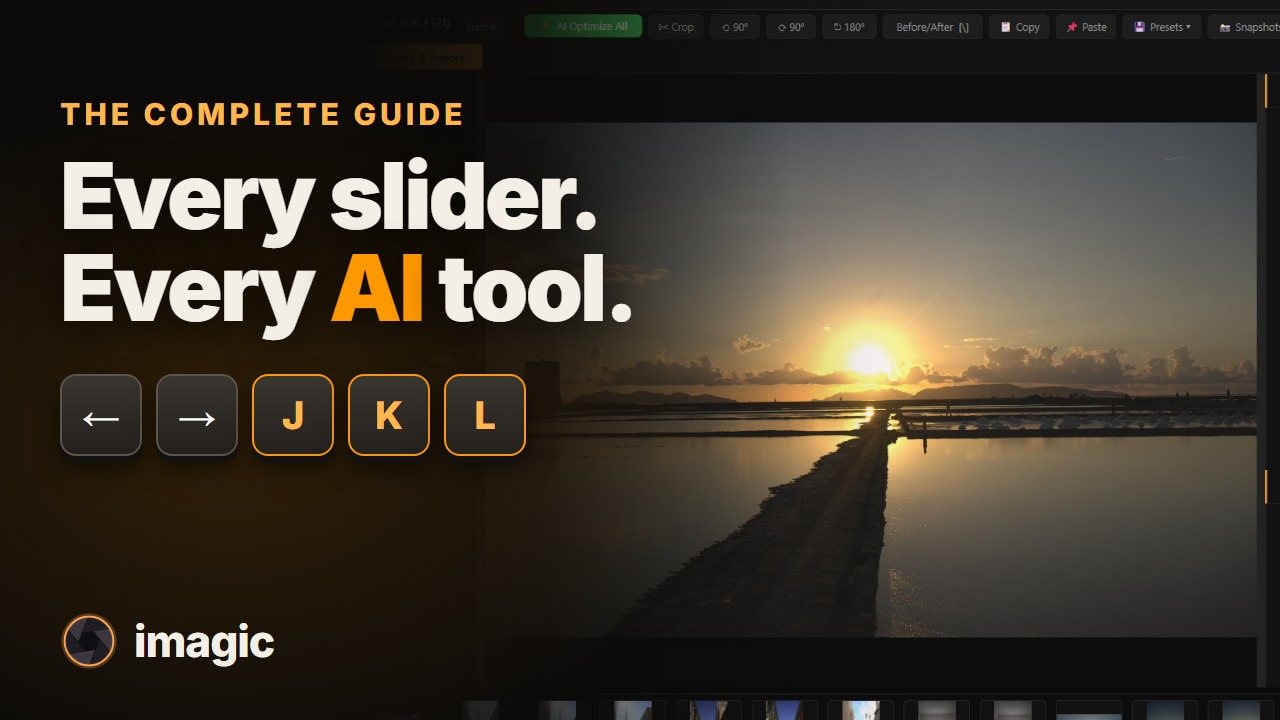
Tingnan ito sa totoong shoot
469 RAW file mula sa isang linggo sa Sicily, pinili at in-edit sa totoong app. Walang peke sa video.
Pumili, mag-ayos at mag-edit nang kahit gaano karami, libre. Mga export lang ang binibilang ng pagsubok: libre ang unang 500 natapos mong larawan, kasama ang buong access sa imagic Max. Pagkatapos, pumili ng tier at magbayad nang isang beses.
May license key ka na? I-download: Windows Windows (ARM) Apple Silicon Intel Mac
Tumatakbo ang imagic sa Windows & macOS. Ilagay ang email mo at ipapadala namin ang download link at isang libreng trial key na 500 export. Kunin ito pagbalik mo sa computer mo.
Ilagay ang email mo para makakuha ng libreng activation key na sakop ang 500 export. Walang limitasyon ang pagpili at pag-edit; ang mga larawang ine-export mo lang ang binibilang. I-download ang installer, i-activate ang app, at tingnan kung paano hinahawakan ng imagic ang sarili mong mga larawan bago ka gumastos ng kahit ano. Kasama sa pagsubok ang buong imagic Max: masking, retouch, CLI, at ang MCP server.
I-save ang key na ito, i-download ang imagic, at ilagay ito sa unang paglunsad.
Hindi sigurado kung alin? Apple menu > About This Mac: “Apple M…” = Apple Silicon, “Intel” = Intel.
Kopyahin ang key na ito, i-install ang imagic, at ilagay ito sa unang paglunsad. Nag-email din kami sa iyo ng kopya.
Linux: portable na .tar.gz. I-extract ito at patakbuhin ang ./imagic. Nag-a-update ito sa pamamagitan ng pag-download ng bagong archive, hindi mula sa loob ng app, at kailangan nito ang mga karaniwang Qt library: libgl1 libegl1 libxkbcommon-x11-0 libxcb-cursor0 libxcb-icccm4 libxcb-keysyms1 libxcb-shape0 libxcb-xkb1 libxcb-image0 libxcb-render-util0 libxcb-util1.
Tingnan ang Changelog & Release Notes · System requirements & nasukat na bilis
Pasensya na, at hindi mo ito kasalanan. Mula bersyon 1.5.3, naka-code-sign na ni Luke Fenech ang Windows installer namin sa pamamagitan ng Artifact Signing ng Microsoft, pero unti-unting nagkakaroon ng tiwala ang Windows at ilang antivirus tool sa bagong signature habang mas maraming tao ang nagda-download nito, kaya maaari ka pa ring makakita ng babala sa loob ng ilang panahon. Ligtas mong ma-verify ang download mo: nakalathala sa releases page ang SHA-256 checksum ng bawat release.
Naaayos ito para sa halos lahat, ayon sa pagkakasunod-sunod:
Nananatiling valid ang trial key mo sa buong panahong ito. Kung walang gumana, mag-email sa help@imagic.ink at personal ka naming tutulungan.
Walang web quota, walang hintay sa upload, at walang limit sa dami ng larawan. Ituro ang imagic sa folder at hayaan itong tapusin ang trabaho sa sarili mong makina.
Histogram, manual na kontrol, color grade, scene-aware na preset, at export mula sa iisang edit pipeline. Ang nakikita mo ang ie-export.
May crash-resilient na batch export ang bawat tier. Idinadagdag ng imagic Max ang buong headless CLI at MCP server para sa mga naka-script at agent-driven na run.
Tunay na RAW demosaicing para sa CR2, CR3, NEF, ARW, RAF, ORF, RW2, DNG, PEF at TIFF, built-in. Wala nang ibang i-install.
Bumabalik sa desktop workflow ang mga desisyon mong keep/trash at pagpili sa pag-edit, kaya habang tumatagal ay mas lumalapit ang assistant sa panlasa mo.
Isang bayad. Isang product key. Walang subscription fatigue, walang seat dashboard, at walang vendor lock-in para lang makapili at makapag-edit ng sarili mong gawa.
“Makes my job so much easier. Wish it was a little more strict and I could say only keep my best 30.”
He asked for a keep limit. It shipped as the keep-limit bar in Review.
Sine-save sa device ang product key pagkatapos ng activation. Kung i-activate mo ang parehong key sa ibang device mamaya, titigil sa paggana ang naunang activation. Malinis itong paraan ng paglilipat nang hindi hinahayaang manatiling aktibo ang isang key sa lahat ng lugar.
Tugma ito sa enforcement sa panig ng app na nakapaloob na sa licensing backend at startup gate.
Mga export lang. Mag-import, pumili, mag-compare at mag-edit ng kahit ilang larawan: isang beses lang gumagalaw ang bilang ng pagsubok sa bawat natapos na larawang ine-export mo, hanggang 500. Walang card, buong access sa imagic Max, at may expiry na 90 araw ang key bilang backstop. Tingnan ang kung paano gumagana ang export at ang bilang na 500 export para sa buong paliwanag.
Walang mawawala. Mananatili ang mga import, pagpili, edit at collection mo sa kung paano mo iniwan, walang uulitin at walang kailangang i-import ulit. Magpa-pause ang pag-export hanggang pumili ka ng tier (Lite, Plus o Max); ia-unlock ng pagbili ang parehong install at ang mga larawang nagawa mo na, kaya magpapatuloy ka sa kung saan ka tumigil.
Magsimula sa libreng pagsubok na 500 export, walang card na kailangan, kasama ang buong access sa imagic Max. Hindi nabibilang ang pagpili at pag-edit, mga na-export na larawan lang. Pagkatapos, pumili ng tier (Lite €19, Plus €49, o Max €99) at sa iyo na ang lisensya habambuhay. Walang buwanang singil, taunang renewal, o pagtaas ng presyo. Bumili nang isang beses, mag-update habambuhay: kasama sa bawat lisensya ang lahat ng susunod na bersyon ng imagic at bagong suporta sa camera para sa tier nito. I-upgrade anumang oras at bayaran lang ang pagkakaiba.
Oo. Bumili nang isang beses, mag-update habambuhay: kasama sa bawat lisensya ang lahat ng susunod na bersyon ng imagic at bagong suporta sa camera para sa tier nito. Sakop nito ang Lite, Plus at Max, nang walang dagdag na gastos, habang umiiral ang produkto: walang bayad na major version at walang update plan na kailangang i-renew. Ang pag-akyat ng tier (Lite sa Plus, Plus sa Max) lang ang may bayad na pagbabago, at ang pagkakaiba lang sa presyo ang babayaran.
Awtomatikong ipapadala sa email ang license key at mga download link ng installer kapag nakumpirma na ng Stripe ang bayad, kadalasan sa loob ng 1-2 minuto. Tingnan ang spam folder kung wala ka pang natatanggap. Ipinapakita rin ang key sa confirmation page.
Isang makina lang sa isang pagkakataon ang naa-activate ng lisensya mo. Kapag nag-activate ka sa bagong device, awtomatikong made-deactivate ang dating device. Kaya madaling lumipat sa bagong computer, walang support ticket na kailangan, mag-activate ka lang sa bagong makina.
Tumatakbo ang imagic Desktop sa Windows 10 (64-bit, 1809 o mas bago) at Windows 11, at sa macOS 14 Sonoma o mas bago sa mga Mac na Apple Silicon at Intel. Iisang license key ang nag-a-activate sa pareho. 8 GB ng RAM ang minimum, 16 GB ang inirerekomenda, at hindi kailangan ng GPU. Tingnan ang system requirements at nasukat na bilis ng pagpili.
Hindi. Nirerender ng imagic ang mga RAW file gamit ang sarili nitong built-in na engine (LibRaw decode at ang processing pipeline ng imagic), kaya may tunay kang RAW demosaicing para sa CR2, NEF, ARW, at iba pang format nang walang dagdag na setup. Wala nang ibang i-install. Noong mga naunang bersyon, kasama ang RawTherapee; hindi na ito kailangan o kasama sa bersyon 1.3 pataas.
Walang Adobe account at walang Creative Cloud: ganap na hiwalay ang imagic sa Adobe. Lokal na nangyayari ang lahat ng processing sa makina mo, kaya hindi ina-upload ang mga larawan mo at hardware mo lang ang naglilimita sa bilis. Sinusuri ng app ang lisensya tuwing magsisimula ito; kapag offline, patuloy itong gagana hanggang 14 na araw mula sa huling matagumpay na check, kaya ayos lang ang shoot na malayo sa Wi-Fi.
Ligtas na pinoproseso ng Stripe ang mga bayad. Tinatanggap ang lahat ng pangunahing credit at debit card: Visa, Mastercard, American Express, at iba pa. PCI-compliant ang checkout at hindi kailanman iniimbak ng imagic ang detalye ng card mo.
Oo. Sakop ng libreng pagsubok ang unang 500 larawang ie-export mo, na bukas ang lahat ng nasa imagic Max. Walang limitasyon ang pag-import at pagpili, kaya puwede kang magdala ng buong card at gagastusin lang ang pagsubok sa mga larawang talagang ilalabas mo. Walang araw-araw na orasan na masasayang: nananatiling valid ang key sa loob ng 90 araw, kaya nandiyan pa ito sa susunod mong shoot. Hindi kailangan ng credit card. Ilagay ang email mo sa itaas, kopyahin ang trial key, i-download ang installer, at i-activate ito sa unang paglunsad.
May imagic Max ka na, habambuhay, libre. Awtomatikong na-upgrade ang bawat lisensyang nabili bago inilunsad ang mga tier, wala kang kailangang gawin.
Nagsimula na ang download mo. Sundin ang mga hakbang na ito para i-install at buksan ang app.
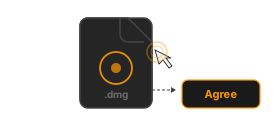
Pagkatapos ng download, i-double-click ang imagic DMG sa Downloads folder mo. Makikita mo ang EULA; i-click ang Agree para magpatuloy.
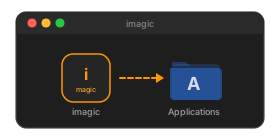
Sa bubukas na window, i-drag ang icon ng imagic papunta sa shortcut ng Applications folder. Kokopyahin nito ang app sa Mac mo.
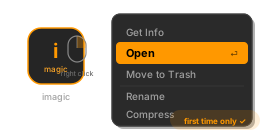
Buksan ang Applications sa Finder, hanapin ang imagic, tapos right-click → Open. Maaaring magpakita ng babala ang macOS sa unang pagkakataon dahil galing sa labas ng App Store ang app; i-click ang Open para kumpirmahin.
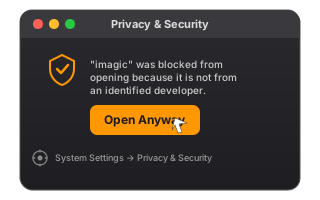
Kung ayaw pa ring buksan ng macOS ang app, pumunta sa System Settings → Privacy & Security, mag-scroll pababa sa Security section at i-click ang Open Anyway sa tabi ng mensahe tungkol sa imagic. Pagkatapos, subukan ulit ilunsad ang app.
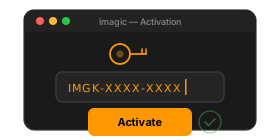
Sa unang paglunsad, ilagay ang product key mula sa email mo para ma-activate ang imagic. Built-in na ang RAW engine nito, walang dagdag na setup.