 11:29
Bawat feature, mano-mano
11:29
Bawat feature, mano-mano
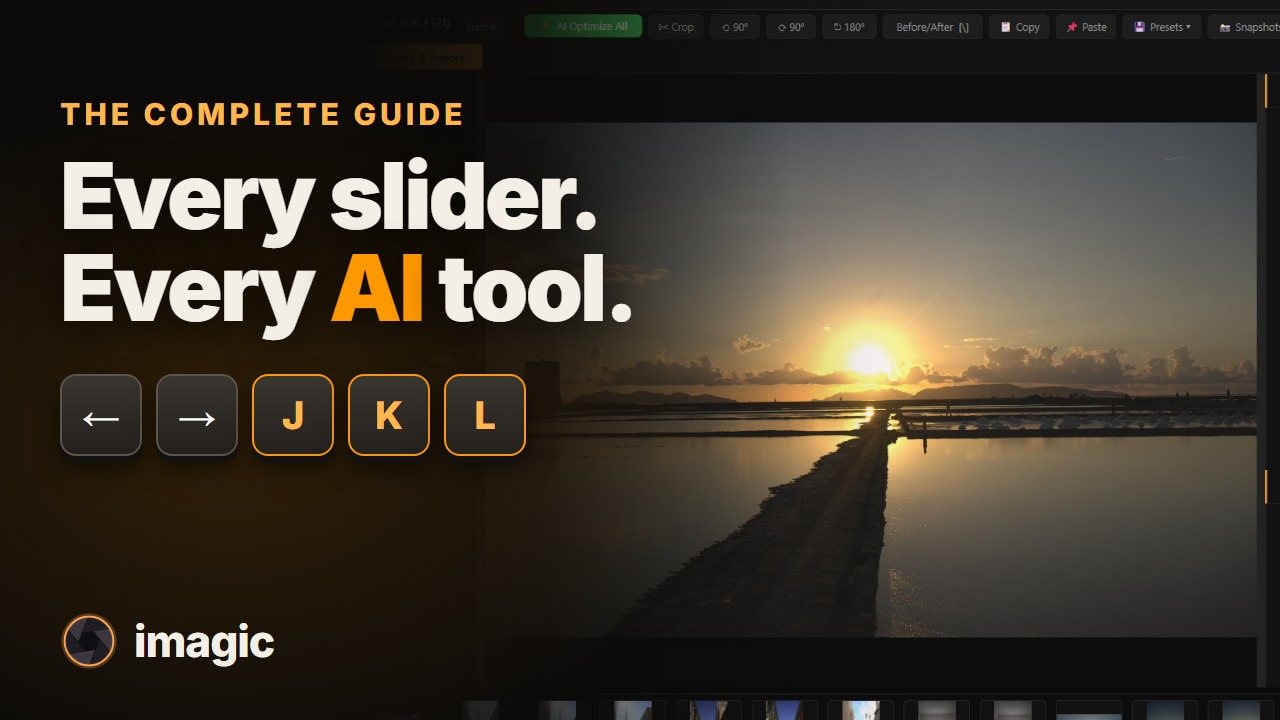
Ang kumpletong gabay
Bawat feature ng imagic sa totoong app sa totoong shoot na 469 RAW file: AI culling, ang culling gallery gamit ang mga arrow key at J, K at L, ang duplicate cleaner, bawat editor slider, color grade at effect, crop, mask, ang mga AI tool, export at bawat setting.
Panoorin (11:29)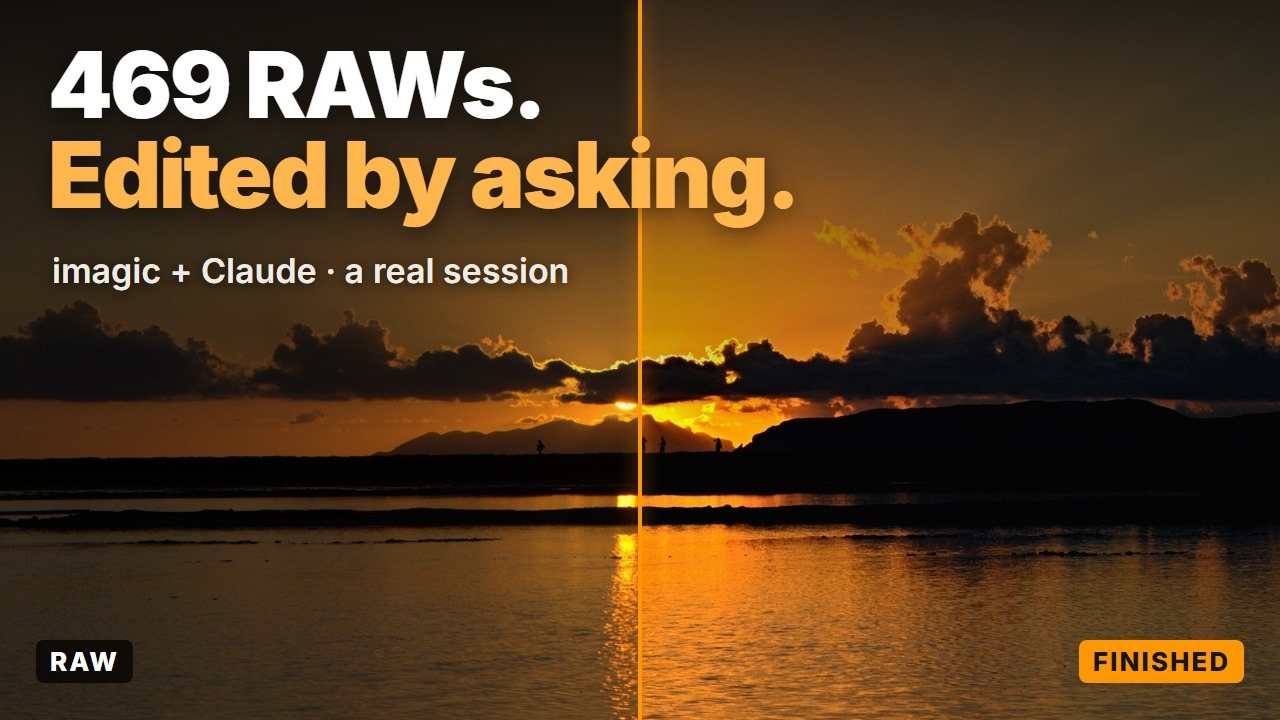 4:37
Agent mode (MCP)
4:37
Agent mode (MCP)
Sa prompt: Claude ang nagpapatakbo ng imagic
Isang totoong session, mula simula hanggang katapusan: pinapatakbo ng Claude ang imagic sa pamamagitan ng MCP server nito sa 469 RAW file. Culling, mga preset, crop, eksaktong slider, inilarawang look, mga effect, AI mask at export, lahat sa prompt.
Panoorin (4:37)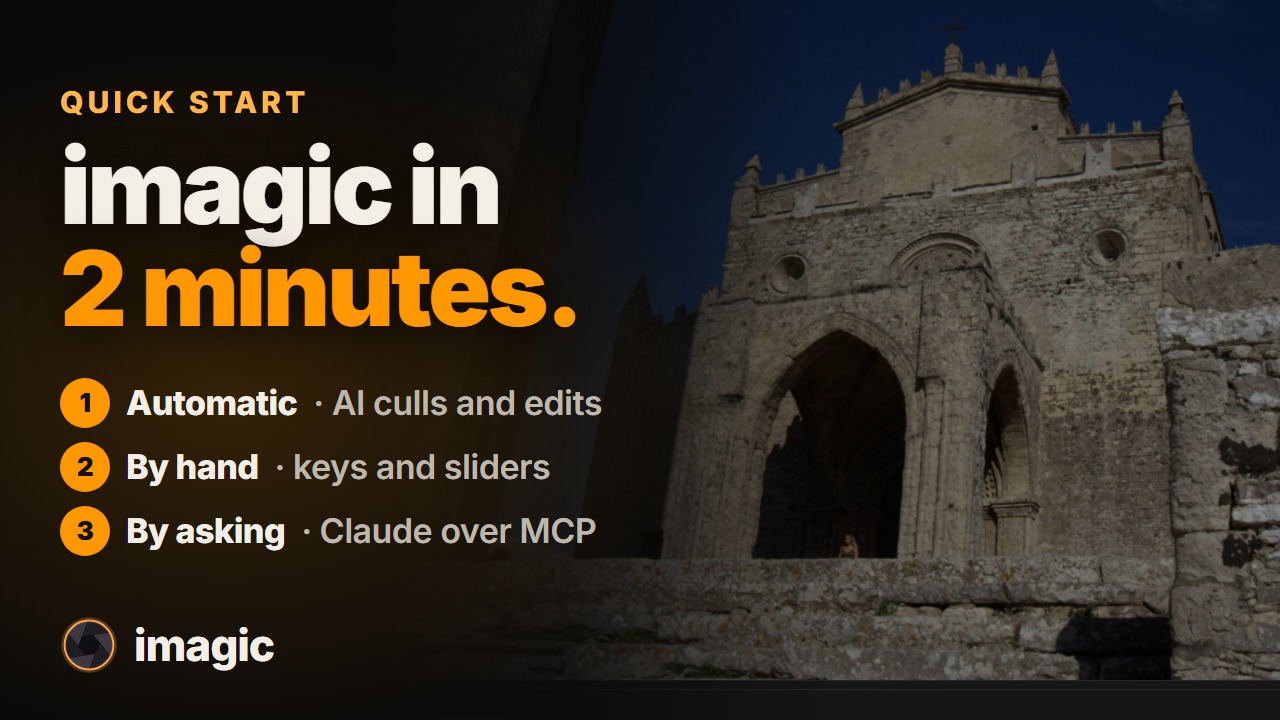 1:56
Tatlong paraan, sa 2 minuto
1:56
Tatlong paraan, sa 2 minuto
Mabilis na simula
imagic sa dalawang minuto, tatlong paraan: hayaang pumili at mag-edit ang AI ng buong shoot, gawin ito nang mano-mano gamit ang keyboard at totoong RAW slider, o hilingin kay Claude o ChatGPT na patakbuhin ito para sa iyo sa pamamagitan ng MCP.
Panoorin (1:56)Ang limang hakbang
Gumagana ang imagic bilang pipeline. Bumababa ka sa sidebar, at ipinapasa ng bawat hakbang ang trabaho sa susunod.
Import
Ituro ang imagic sa isang folder. Walang catalogue na bubuuin at walang ima-sync. Lagyan ng tsek ang scan subdirectories kung nakahati ang shoot sa mga card. Gumagana ang JPEG, PNG, TIFF at RAW, kasama ang CR2, CR3, NEF, ARW, DNG, ORF, RAF at RW2.
Suriin
Binibigyan ng score ang bawat larawan sa linaw, exposure, detalye, noise, komposisyon, mga mukha (isa-isang mata) at kung talagang malinaw ang subject na pinagtuunan mo ng focus. Tumatakbo ito sa makina mo: hindi kailanman ina-upload ang mga larawan mo.
Review & pagpili
I-double-click ang anumang larawan para sa culling gallery: K para itago, L para i-trash, J para ibalik sa review, at ang mga arrow key ang naglilipat sa pagitan ng mga larawan. Ipinapakita ng Detailed Culling View ang score ng bawat larawan at ang mga dahilan nito, at pinagpapangkat ng Find Duplicates ang halos magkakaparehong burst frame at pinipili ang pinakamaganda. Walang binubura; ang ibig sabihin ng trashed ay hindi isasama sa export.
Style & edit
Pumili ng edit style para sa buong set, tapos magdagdag ng color grade sa ibabaw; ang bawat thumbnail ay nagpi-preview sa sarili mong larawan sa halip na swatch. Mula roon, naroon ang buong stack ng slider, mga mask at mga AI tool, o bigyan ng AI Optimize All ang bawat larawan ng sarili nitong edit.
Export
Piliin ang format, quality at laki, watermark kung gusto mo, tapos i-export ang bawat napiling larawan sa buong resolution.
Handa nang subukan sa sarili mong shoot?
Windows at Mac. Tumatakbo sa computer mo, hindi umaalis ang mga larawan mo. Libreng pagsubok na 500 export.
I-download ang imagic