 11:29
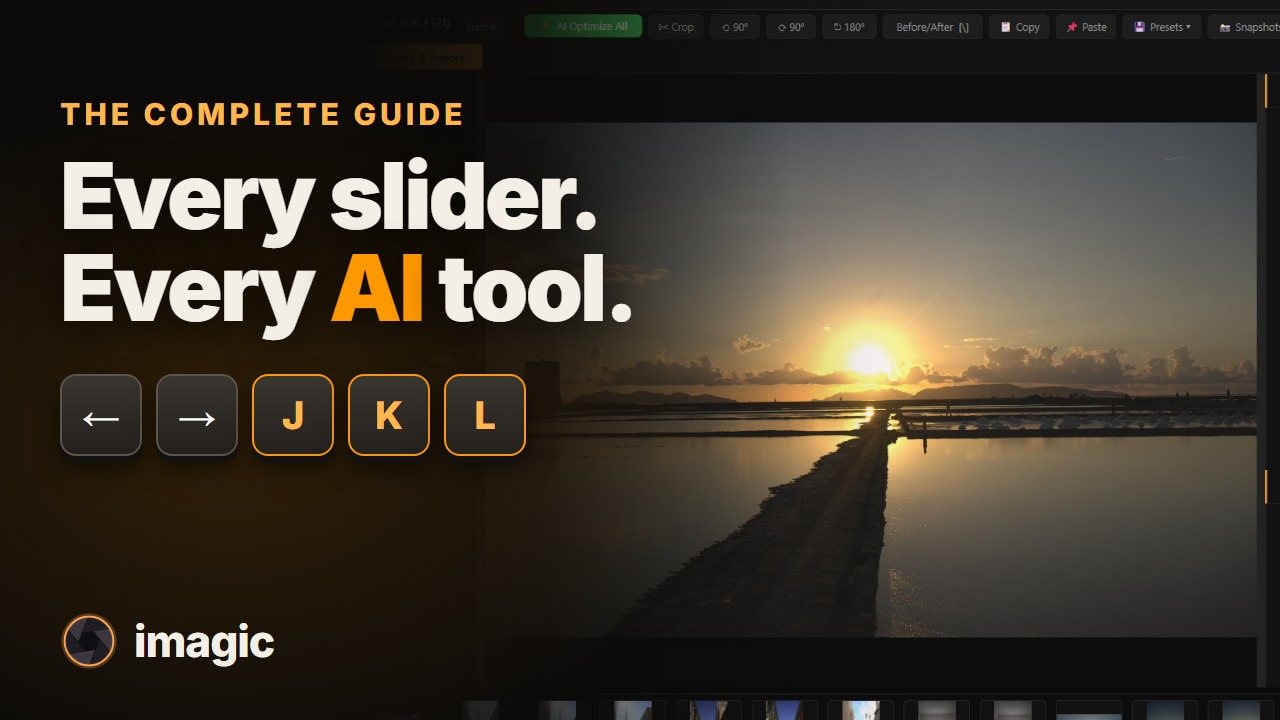
Setiap fitur, secara manual
11:29
Setiap fitur, secara manual
Panduan lengkap
Setiap fitur imagic di aplikasi nyata pada pemotretan nyata berisi 469 file RAW: seleksi AI, galeri seleksi dengan tombol panah dan J, K, serta L, pembersih duplikat, setiap slider editor, color grade dan efek, crop, mask, alat AI, ekspor, dan setiap pengaturan.
Tonton (11:29)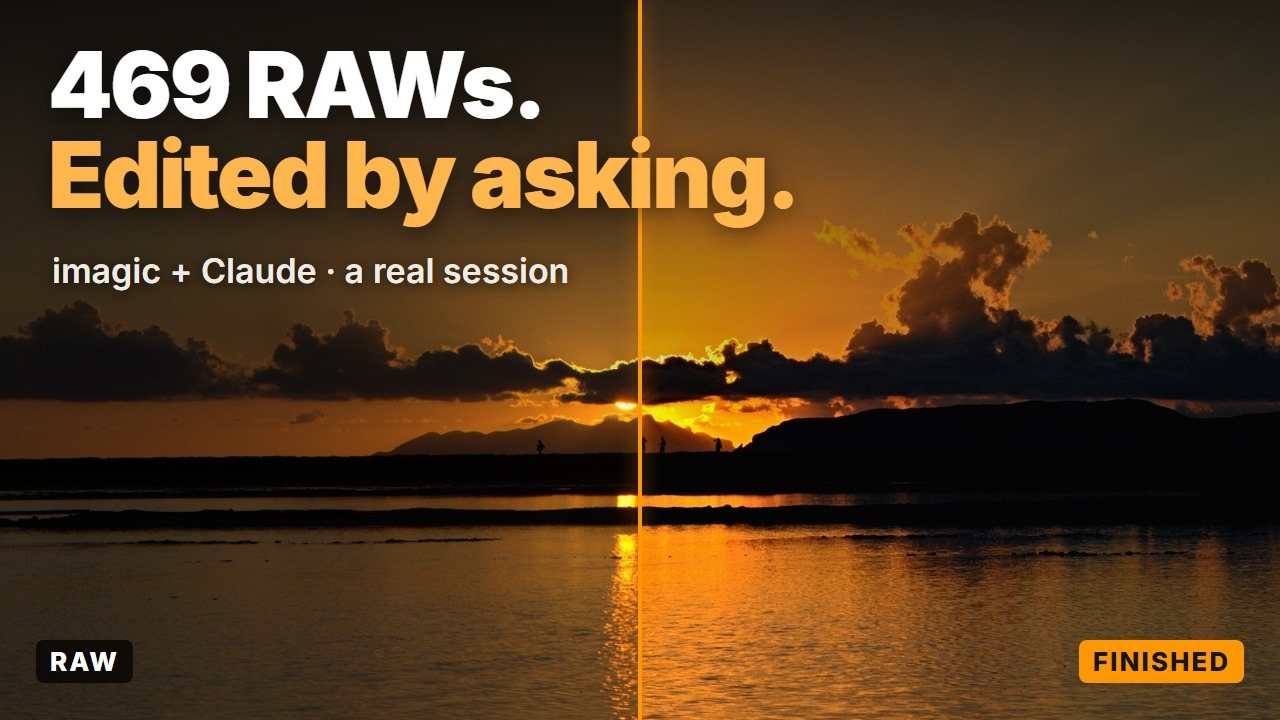 4:37
Mode agen (MCP)
4:37
Mode agen (MCP)
Lewat prompt: Claude menjalankan imagic
Sesi nyata dari awal sampai akhir: Claude menjalankan imagic lewat server MCP-nya pada 469 file RAW. Seleksi, preset, crop, slider yang tepat, look yang dijelaskan, efek, mask AI, dan ekspor, semuanya lewat prompt.
Tonton (4:37)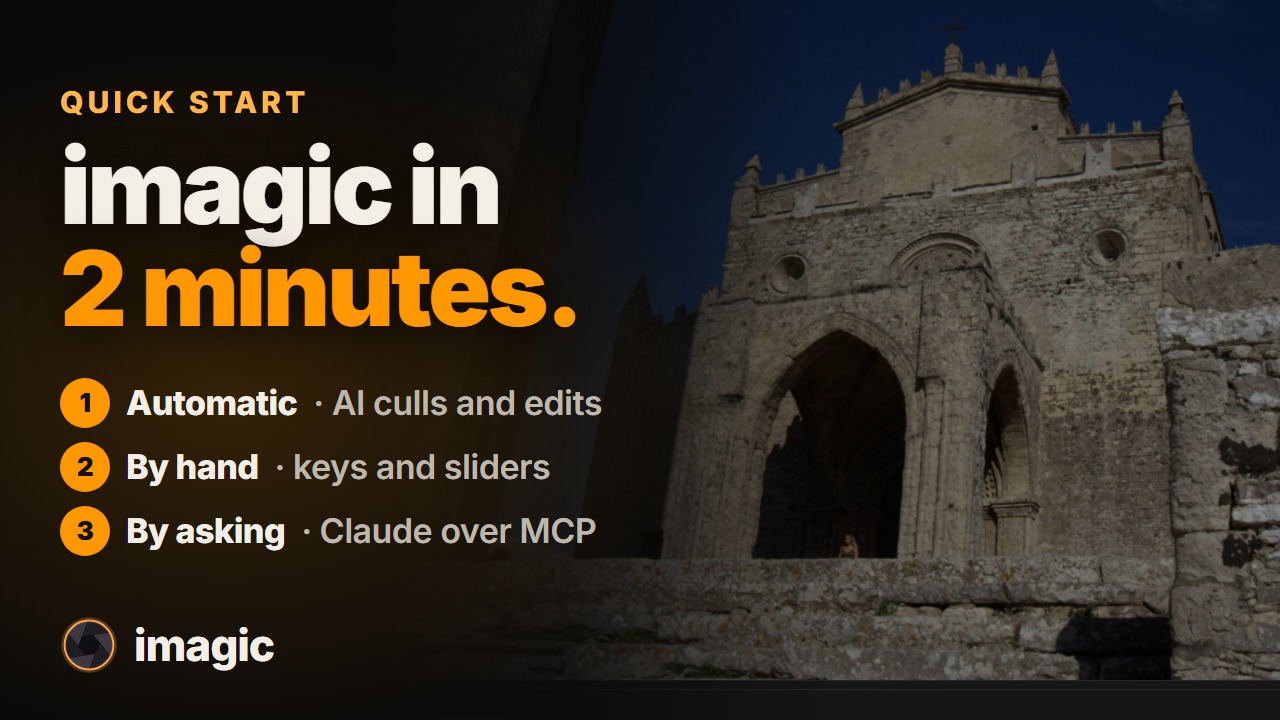 1:56
Tiga cara, dalam 2 menit
1:56
Tiga cara, dalam 2 menit
Mulai cepat
imagic dalam dua menit, tiga cara: biarkan AI menyeleksi dan mengedit seluruh pemotretan, lakukan sendiri dengan keyboard dan slider RAW sungguhan, atau minta Claude atau ChatGPT menjalankannya untuk Anda lewat MCP.
Tonton (1:56)Lima langkah
imagic bekerja sebagai pipeline. Anda bergerak menyusuri sidebar, dan setiap langkah menyerahkan ke langkah berikutnya.
Impor
Arahkan imagic ke sebuah folder. Tidak ada katalog yang perlu dibuat dan tidak ada yang perlu disinkronkan. Centang scan subdirectories jika sesi pemotretan terbagi di beberapa kartu memori. JPEG, PNG, TIFF, dan RAW semuanya bisa, termasuk CR2, CR3, NEF, ARW, DNG, ORF, RAF, dan RW2.
Analisis
Setiap foto dinilai dari ketajaman, eksposur, detail, noise, komposisi, wajah (mata demi mata), dan apakah subjek yang Anda fokuskan benar-benar tajam. Ini berjalan di komputer Anda: foto Anda tidak pernah diunggah.
Tinjau & seleksi
Klik dua kali foto mana pun untuk membuka galeri seleksi: K menyimpan, L membuang, J mengembalikannya ke tinjauan, dan tombol panah berpindah antar foto. Detailed Culling View menampilkan skor setiap foto beserta alasannya, dan Find Duplicates mengelompokkan frame jepretan beruntun yang nyaris identik lalu memilih yang terbaik. Tidak ada yang dihapus; dibuang hanya berarti tidak disertakan dalam ekspor.
Gaya & edit
Pilih gaya edit untuk seluruh set, lalu tumpuk color grade di atasnya; setiap thumbnail menampilkan pratinjau foto Anda sendiri, bukan sekadar contoh warna. Dari sana tersedia seluruh slider, mask, dan tools AI, atau AI Optimize All memberi setiap foto editnya sendiri.
Ekspor
Pilih format, kualitas, dan ukuran, watermark jika Anda mau, lalu ekspor setiap foto terpilih pada resolusi penuh.
Siap mencobanya di sesi pemotretan Anda sendiri?
Windows dan Mac. Berjalan di komputer Anda, foto Anda tidak pernah meninggalkannya. Uji coba gratis 500 ekspor.
Unduh imagic