 11:29
Jede Funktion, von Hand
11:29
Jede Funktion, von Hand
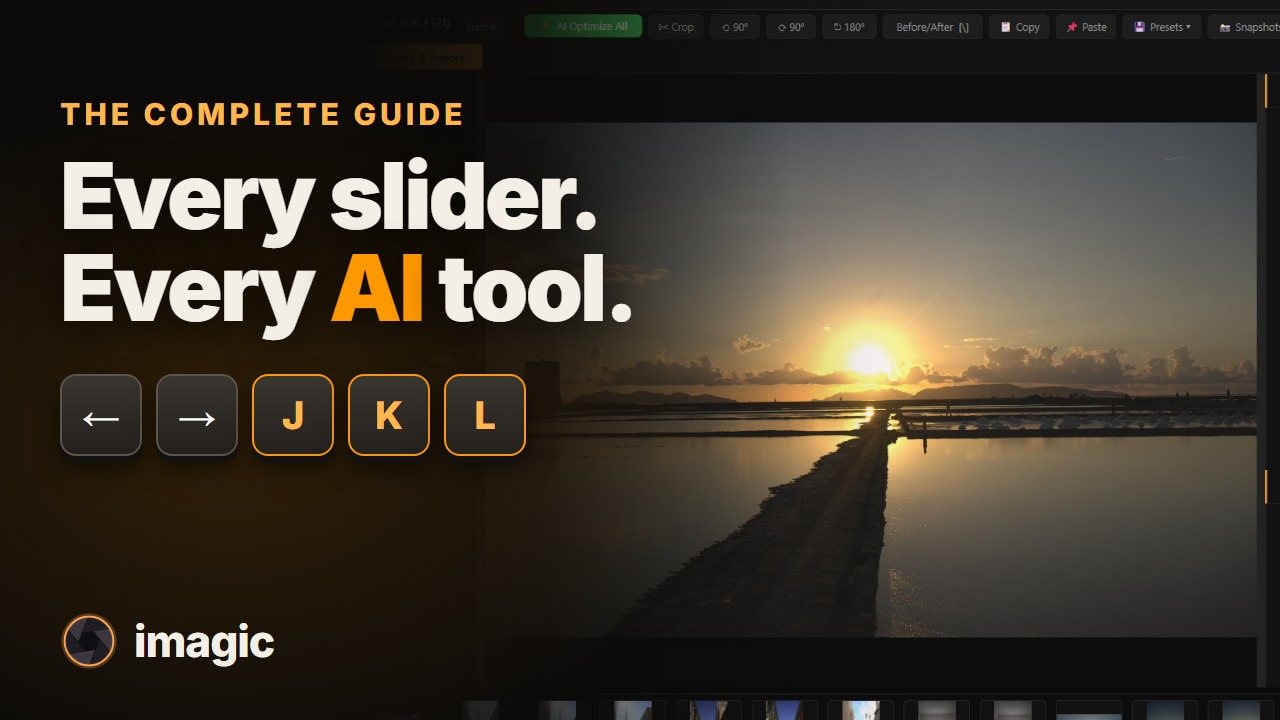
Die komplette Anleitung
Jede Funktion von imagic in der echten App an einem echten Shooting mit 469 RAW-Dateien: KI-Aussortieren, die Aussortier-Galerie mit Pfeiltasten und J, K und L, der Duplikat-Bereiniger, jeder Editor-Regler, Color Grades und Effekte, Zuschnitt, Masken, die KI-Tools, Export und jede Einstellung.
Ansehen (11:29)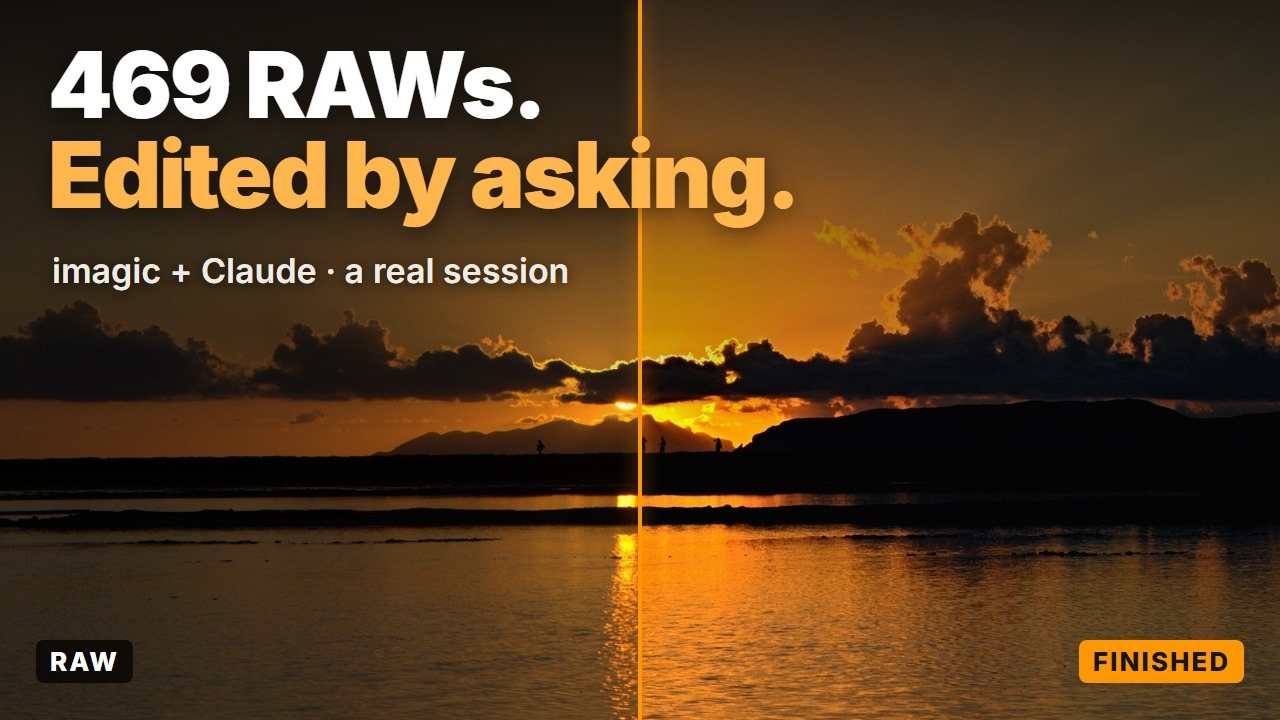 4:37
Agentenmodus (MCP)
4:37
Agentenmodus (MCP)
Per Prompt: Claude steuert imagic
Eine echte Sitzung von Anfang bis Ende: Claude steuert imagic über den MCP-Server an 469 RAW-Dateien. Aussortieren, Presets, Zuschnitte, exakte Regler, ein beschriebener Look, Effekte, KI-Masken und Export, alles per Prompt.
Ansehen (4:37) 1:56
Drei Wege, in 2 Minuten
1:56
Drei Wege, in 2 Minuten
Schnellstart
imagic in zwei Minuten, auf drei Wegen: die KI ein ganzes Shooting aussortieren und bearbeiten lassen, es von Hand mit der Tastatur und echten RAW-Reglern erledigen oder Claude oder ChatGPT bitten, es per MCP für Sie auszuführen.
Ansehen (1:56)Die fünf Schritte
imagic arbeitet als Pipeline. Sie arbeiten sich die Seitenleiste von oben nach unten durch, und jeder Schritt übergibt an den nächsten.
Import
Verweisen Sie imagic auf einen Ordner. Sie müssen keinen Katalog anlegen und nichts synchronisieren. Setzen Sie ein Häkchen bei scan subdirectories, wenn das Shooting auf mehrere Karten verteilt ist. JPEG, PNG, TIFF und RAW funktionieren alle, einschließlich CR2, CR3, NEF, ARW, DNG, ORF, RAF und RW2.
Analysieren
Jedes Foto wird nach Schärfe, Belichtung, Detail, Rauschen, Bildaufbau, Gesichtern (Auge für Auge) bewertet und danach, ob das Motiv, auf das Sie fokussiert haben, tatsächlich scharf ist. Das läuft auf Ihrem Rechner: Ihre Fotos werden nie hochgeladen.
Prüfen & aussortieren
Ein Doppelklick auf ein Foto öffnet die Aussortier-Galerie: K behält, L verwirft, J schickt es zurück zur Prüfung, und die Pfeiltasten wechseln zwischen den Fotos. Detailed Culling View zeigt die Bewertung jedes Fotos und die Gründe dahinter, und Find Duplicates gruppiert nahezu identische Serienbilder und wählt das beste aus. Nichts wird gelöscht; verworfen heißt nur, vom Export ausgenommen.
Stil & Bearbeitung
Wählen Sie einen Bearbeitungsstil für den ganzen Satz und legen Sie dann ein Color Grade darüber; jede Miniatur zeigt eine Vorschau Ihres eigenen Fotos statt eines Farbfelds. Danach stehen der komplette Reglerstapel, Masken und die KI-Tools bereit, oder AI Optimize All gibt jedem Foto seine eigene Bearbeitung.
Export
Wählen Sie Format, Qualität und Größe, bei Wunsch ein Wasserzeichen, und exportieren Sie dann jedes behaltene Foto in voller Auflösung.
Bereit, es an Ihrem eigenen Shooting auszuprobieren?
Windows und Mac. Läuft auf Ihrem Rechner, Ihre Fotos verlassen ihn nie. Kostenlose Testphase mit 500 Exporten.
imagic herunterladen