 11:29
Mọi tính năng, làm bằng tay
11:29
Mọi tính năng, làm bằng tay
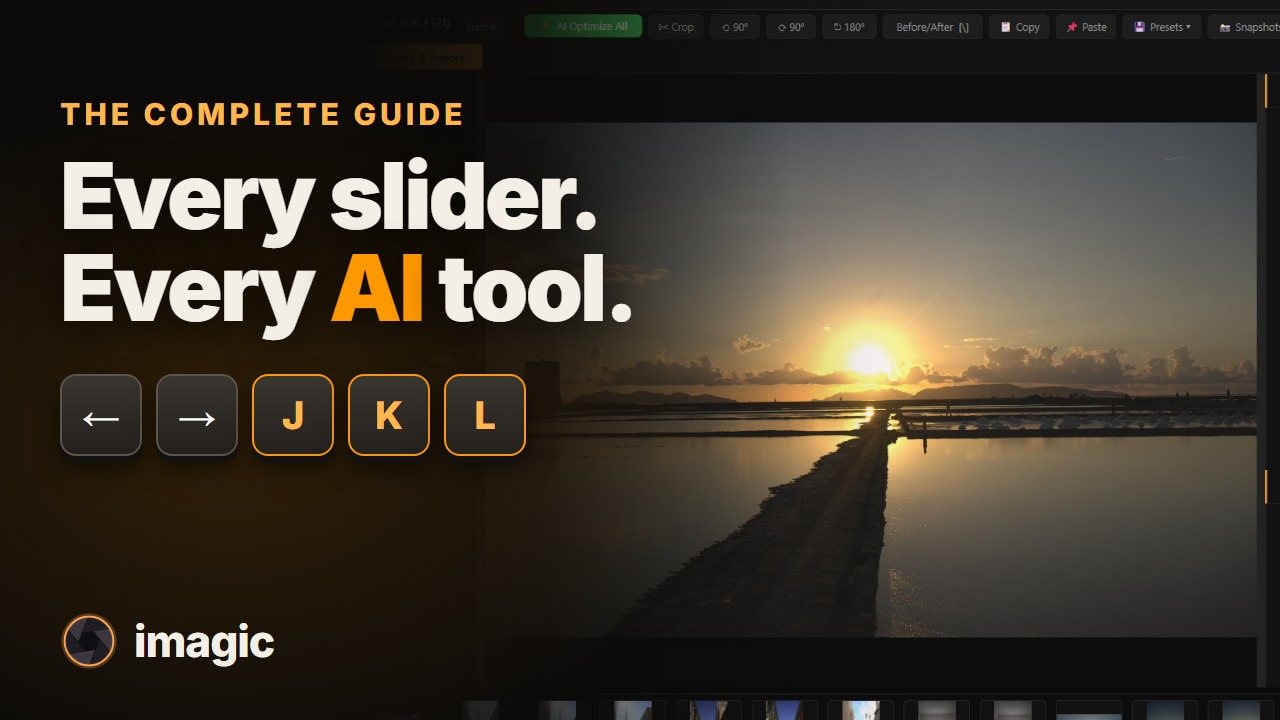
Hướng dẫn đầy đủ
Mọi tính năng của imagic trong ứng dụng thật trên một buổi chụp thật gồm 469 tệp RAW: lọc ảnh bằng AI, thư viện lọc ảnh với các phím mũi tên và J, K, L, công cụ dọn ảnh trùng, mọi thanh trượt của trình chỉnh sửa, chỉnh màu và hiệu ứng, cắt, mặt nạ, các công cụ AI, xuất ảnh và mọi cài đặt.
Xem (11:29)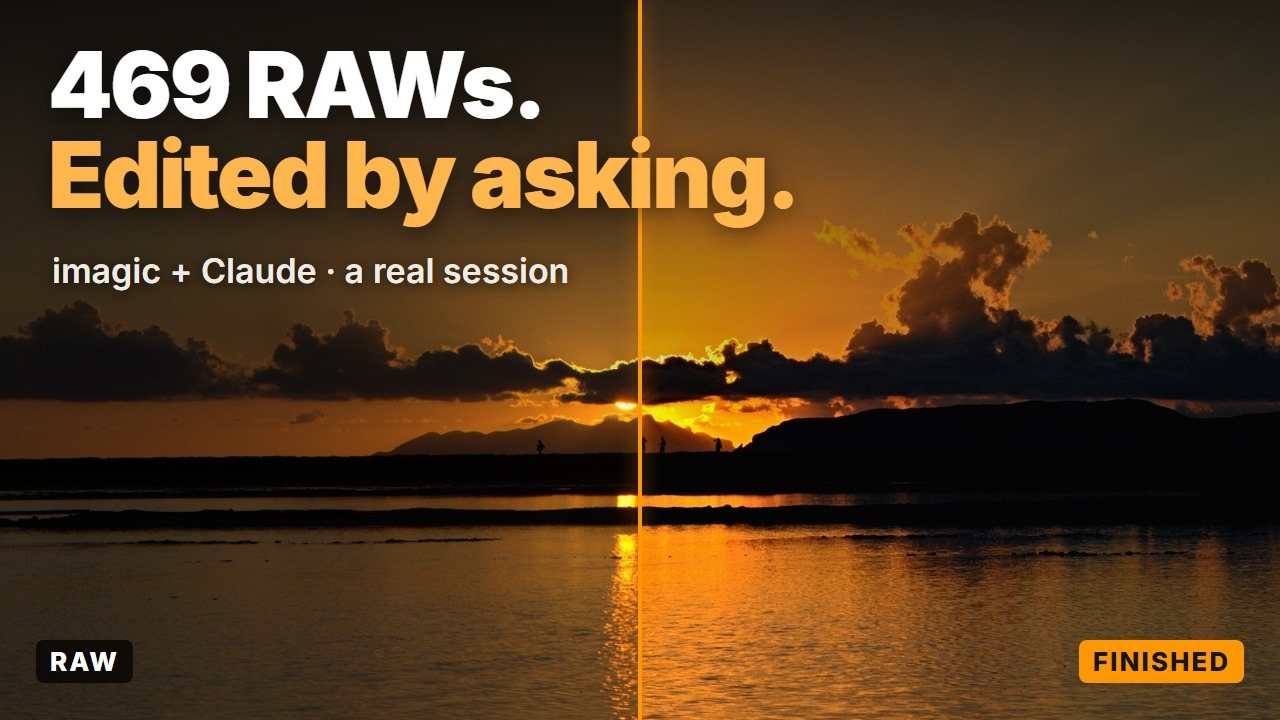 4:37
Chế độ tác nhân (MCP)
4:37
Chế độ tác nhân (MCP)
Bằng câu lệnh: Claude điều khiển imagic
Một phiên thật từ đầu đến cuối: Claude điều khiển imagic qua máy chủ MCP của nó trên 469 tệp RAW. Lọc ảnh, preset, cắt, các thanh trượt chính xác, một tông màu được mô tả, hiệu ứng, mặt nạ AI và xuất ảnh, tất cả bằng câu lệnh.
Xem (4:37)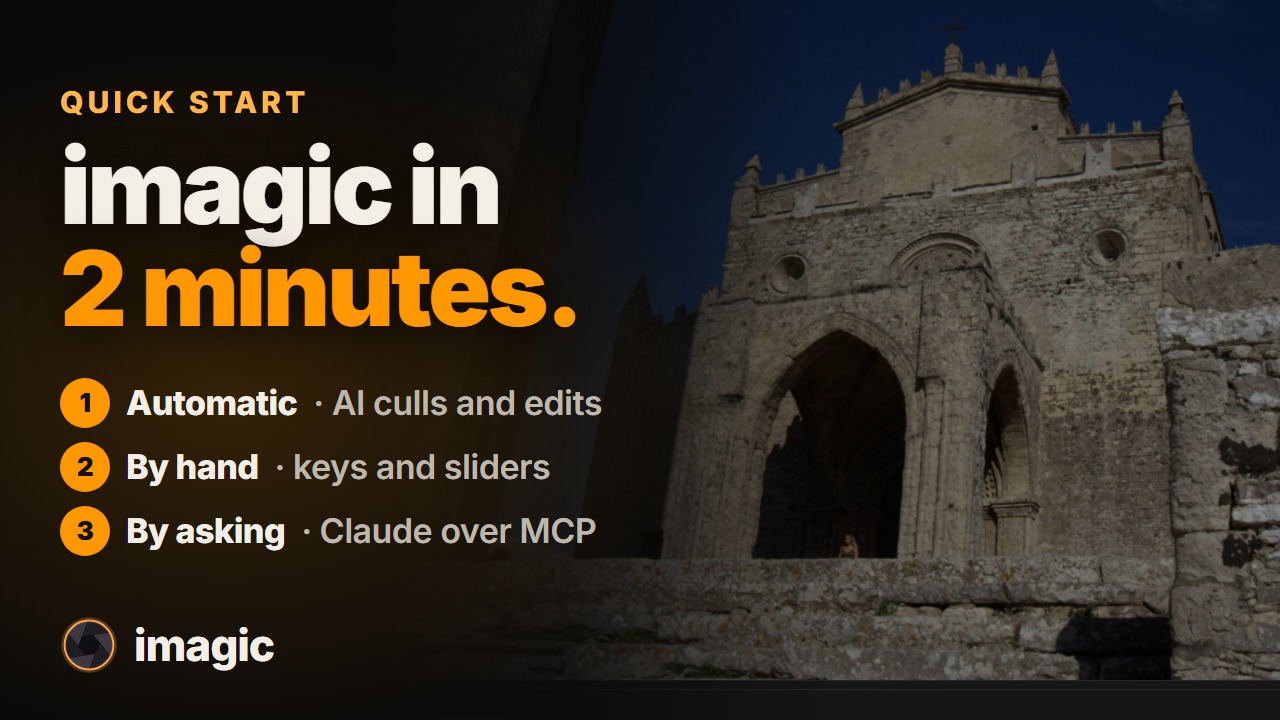 1:56
Ba cách, trong 2 phút
1:56
Ba cách, trong 2 phút
Bắt đầu nhanh
imagic trong hai phút, theo ba cách: để AI lọc và chỉnh sửa cả một buổi chụp, tự làm bằng tay với bàn phím và các thanh trượt RAW thật, hoặc nhờ Claude hay ChatGPT điều khiển giúp bạn qua MCP.
Xem (1:56)Năm bước
imagic hoạt động như một dây chuyền. Bạn đi dần xuống thanh bên, và mỗi bước chuyển giao cho bước kế tiếp.
Nhập ảnh
Trỏ imagic vào một thư mục. Không phải tạo catalogue và không có gì để đồng bộ. Hãy đánh dấu quét thư mục con nếu buổi chụp bị chia ra nhiều thẻ nhớ. JPEG, PNG, TIFF và RAW đều dùng được, gồm cả CR2, CR3, NEF, ARW, DNG, ORF, RAF và RW2.
Phân tích
Mỗi bức ảnh được chấm điểm về độ nét, phơi sáng, chi tiết, nhiễu, bố cục, khuôn mặt (xét từng con mắt) và việc chủ thể bạn lấy nét có thật sự nét hay không. Việc này chạy ngay trên máy của bạn: ảnh của bạn không bao giờ bị tải lên.
Xem lại & lọc ảnh
Nhấp đúp vào bất kỳ bức ảnh nào để mở thư viện lọc ảnh: K giữ lại, L loại bỏ, J đưa về nhóm cần xem lại, và các phím mũi tên để chuyển giữa các ảnh. Detailed Culling View hiện điểm số của từng ảnh cùng lý do đằng sau, còn Find Duplicates gom các khung hình chụp liên tiếp gần giống hệt nhau và chọn ra tấm đẹp nhất. Không có gì bị xóa; loại bỏ chỉ có nghĩa là không đưa vào lượt xuất ảnh.
Phong cách & chỉnh sửa
Chọn một phong cách chỉnh sửa cho cả bộ ảnh, rồi chồng thêm một tông màu lên trên; mỗi ảnh thu nhỏ đều xem trước trên chính ảnh của bạn chứ không phải một ô màu mẫu. Từ đó, bạn có toàn bộ thanh trượt, mặt nạ và các công cụ AI, hoặc dùng AI Optimize All để mỗi bức ảnh có một bản chỉnh riêng.
Xuất ảnh
Chọn định dạng, chất lượng và kích thước, thêm dấu bản quyền nếu muốn, rồi xuất mọi ảnh giữ lại ở độ phân giải đầy đủ.
Sẵn sàng thử trên buổi chụp của chính bạn?
Windows và Mac. Chạy ngay trên máy tính của bạn, ảnh không bao giờ rời khỏi máy. Dùng thử miễn phí 500 lượt xuất ảnh.
Tải imagic