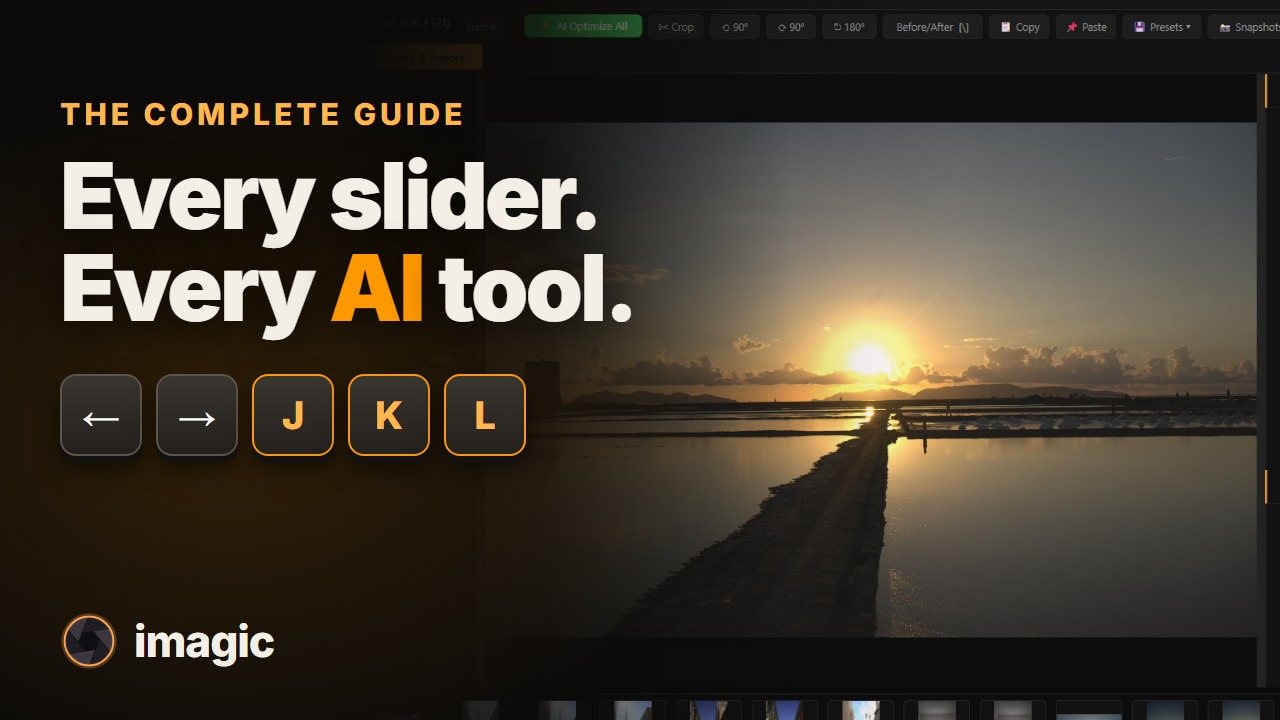
 11:29
每項功能,親手示範
11:29
每項功能,親手示範
完整指南
在真實的 App 裡,用一場真實拍攝的 469 張 RAW 檔,示範 imagic 的每項功能:AI 選片、用方向鍵與 J、K、L 操作的選片圖庫、重複照片清理、每一個編輯器滑桿、調色風格與效果、裁切、遮色片、AI 工具、匯出,以及每一項設定。
觀看(11:29)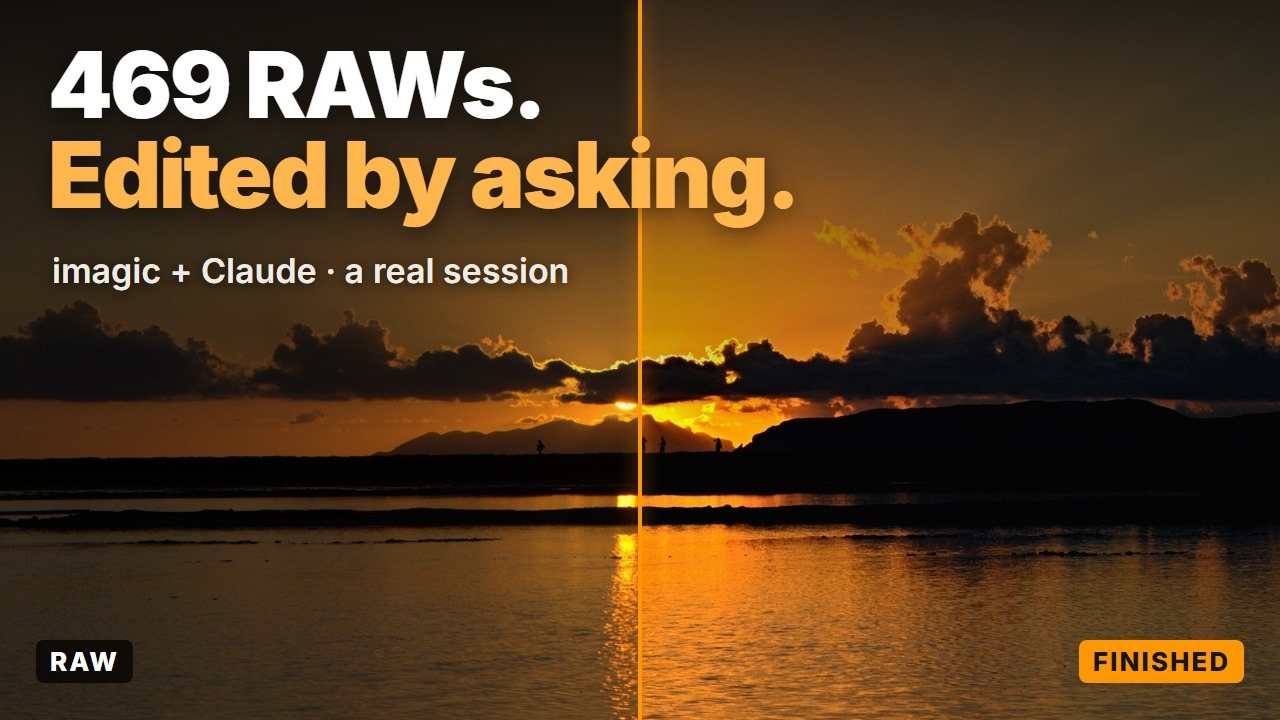 4:37
代理模式(MCP)
4:37
代理模式(MCP)
用提示指揮:Claude 驅動 imagic
一場真實的工作階段,從頭到尾:Claude 透過 MCP 伺服器,對 469 張 RAW 檔驅動 imagic。選片、預設集、裁切、精確的滑桿、用文字描述的風格、效果、AI 遮色片與匯出,全都靠提示完成。
觀看(4:37)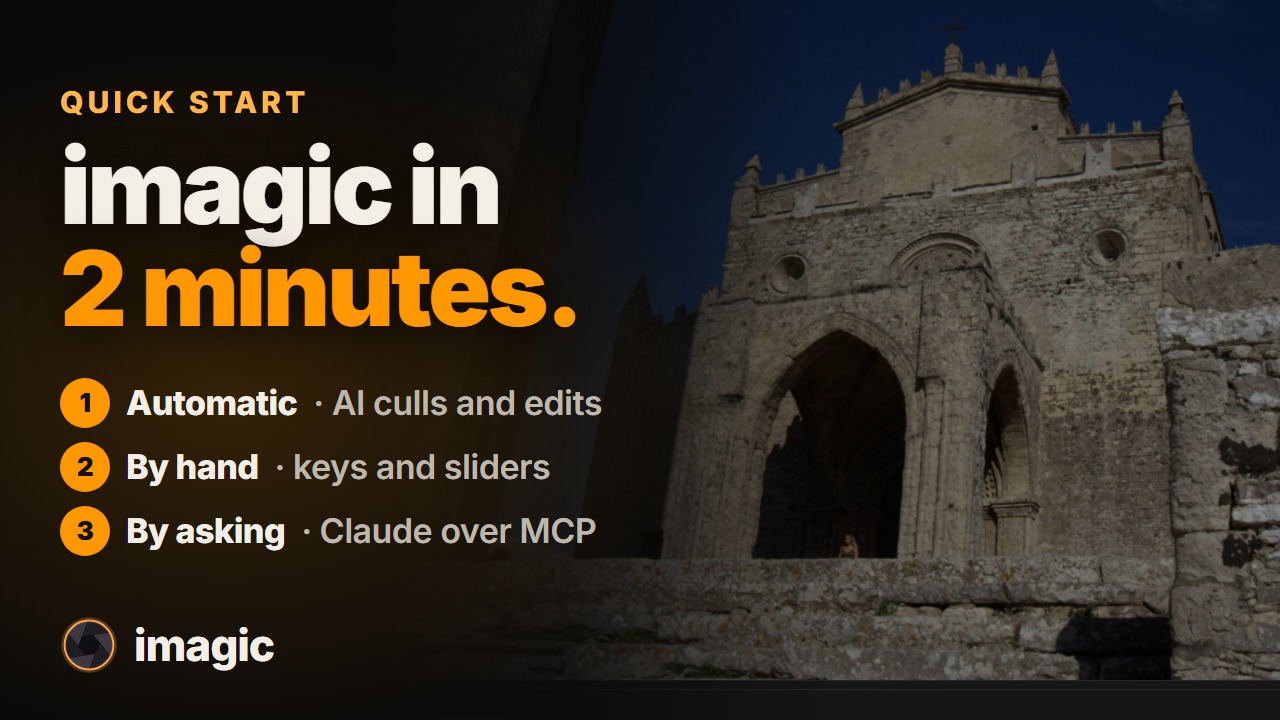 1:56
三種方式,2 分鐘
1:56
三種方式,2 分鐘
快速開始
兩分鐘看三種用法的 imagic:讓 AI 替整場拍攝選片並編輯、用鍵盤和真正的 RAW 滑桿手動操作,或是請 Claude 或 ChatGPT 透過 MCP 替你執行。
觀看(1:56)五個步驟
imagic 是以流水線的方式運作。你沿著側邊欄往下走,每個步驟都會交棒給下一步。
匯入
讓 imagic 指向一個資料夾。不用建立相片目錄,也不用同步。如果拍攝分散在多張記憶卡,請勾選掃描子資料夾。JPEG、PNG、TIFF 和 RAW 都能處理,包括 CR2、CR3、NEF、ARW、DNG、ORF、RAF 和 RW2。
分析
每張照片都會針對銳利度、曝光、細節、雜訊、構圖、臉部(逐眼檢查),以及你對焦的主體是否真的清晰來評分。這一切都在你的電腦上執行:你的照片絕不會被上傳。
檢視 & 選片
按兩下任何照片可進入選片圖庫:K 留用、L 丟棄、J 送回待檢視,方向鍵則在照片間移動。詳細選片檢視會顯示每張照片的分數與背後的原因,尋找重複照片則把幾乎一模一樣的連拍畫面分組,並挑出最好的。不會刪除任何東西;丟棄只是表示不納入匯出。
風格 & 編輯
為整組照片挑選一種編輯風格,再疊上調色;每個縮圖預覽的都是你自己的照片,而不是色票。接著可使用完整的滑桿、遮罩與 AI 工具,或用AI 全部最佳化替每張照片各做一份專屬的編輯。
匯出
選擇格式、品質與尺寸,需要的話加上浮水印,然後以完整解析度匯出每一張留用的照片。