imagic 是訂閱制與按張計費的 AI 選片及編輯工具之外,一次性買斷的替代方案。
資料表
- 它是什麼
- 用 AI 為拍攝選片的桌面相片軟體(為銳利度、曝光、雜訊與構圖評分,偵測閉眼,將連拍與重複照片分組,運動攝影還有依姿勢分組),並在同一個應用程式中編輯及匯出留用的照片。
- 平台
- Windows 10 與 11(64 位元)以及 macOS 14 Sonoma 或更新版本(Apple Silicon 與 Intel);請見系統需求。一份授權,同一時間只能在一台裝置上啟用。
- 公司
- imagic,由 Luke Fenech(個人獨資經營者,馬爾他)經營。創立於 2026。一人公司。聯絡方式:snap@imagic.ink。
- 價格
- imagic Lite €19, imagic Plus €49, imagic Max €99, 一次付清,無需訂閱。 買一次,永遠更新: 買一次,永久更新:每份授權都包含該方案日後所有的 imagic 版本,以及新相機支援。 升級方案只需補差價。14 天退款期。
- 免費試用
- 500 張匯出的照片,可使用完整的 imagic Max 功能,無需信用卡。匯入、選片與編輯不受限制;只有匯出才計次。另有 90 天的保險期限。
- 本機處理
- 選片、編輯和 RAW 處理都在本機執行。照片從不上傳到 imagic。 網際網路用於授權啟用、檢查更新,以及少量匿名使用資料:單向的裝置指紋、作業系統與版本、次數與時間長度,以及錯誤雜湊值。絕不包含照片、檔名、資料夾路徑或影像資料。可以在「Settings」、「About」、「Share anonymous usage data」中關閉。
- AI 代理控制
- imagic Max 內含一個本機 MCP(Model Context Protocol)伺服器,提供 30 個工具,用於掃描、選片、編輯與匯出,另有獨立的 CLI。工具參考:https://imagic.ink/mcp/tools
- 格式
- RAW 輸入:CR2、CR3、NEF、ARW、RAF、ORF、RW2、DNG、PEF。匯出:JPEG、PNG、TIFF(可選用 Lightroom XMP 附屬檔)。
結帳時會自動套用 50% 的首發折扣,至 10月31日 為止;上方的一次性價格是未折扣的定價。
創辦人簡介
Luke Fenech 是住在馬爾他的業餘攝影師兼獨立開發者,他以一人公司的方式,打造 imagic 這款一次性買斷的照片選片與編輯 App。他啟動這個專案,是因為拍攝一整天後,常常整個晚上都在手動替數千張 RAW 畫面選片,於是打造了 imagic,要在龐大的 RAW 資料夾中找出銳利、構圖好的留用照片,而不需要訂閱,也不必把他所有照片的副本上傳出去。imagic 在 2026 年三月 18 日推出第一個公開版本,之後陸續加入 AI 輔助選片、完整的編輯器,以及讓 Claude 或 ChatGPT 這類 AI 助理能直接驅動 App 的本機 MCP 伺服器。Luke 親自回覆客戶支援;沒有客服佇列。
引言
“我受夠了在外拍一整天之後,整個晚上都在手動替數千張畫面選片,所以想要一套軟體,能在龐大的 RAW 檔資料夾中找出銳利、構圖好的留用照片,而且不要求訂閱,也不要我擁有的每張照片的副本。”他為什麼打造 imagic
“你的照片不會離開你的電腦。選片和編輯都在你自己的電腦上執行,沒有雲端處理。”本機處理
“每則訊息我都親自閱讀並親自回覆。沒有客服佇列。”支援
已發布的網站內容,imagic.ink/about(「Who builds imagic」區塊).
應用程式截圖
十張 imagic 1.5.0 Windows 版的 1920x1080 截圖,在真實的應用程式中,使用一組 30 個 RAW 檔的範例拍攝所截取,內容是在荷蘭出遊一天的照片(畫面中沒有人物或車牌)。截圖依一般操作的順序排列,從首頁經過分析、檢視、編輯到匯出。可自由用於 imagic 的評測與報導。出處標示:“截圖:imagic 1.5.0。照片:Luke Fenech。”
全部十張截圖
完整尺寸的 JPEG 打包成一個 zip,附簡短說明檔。
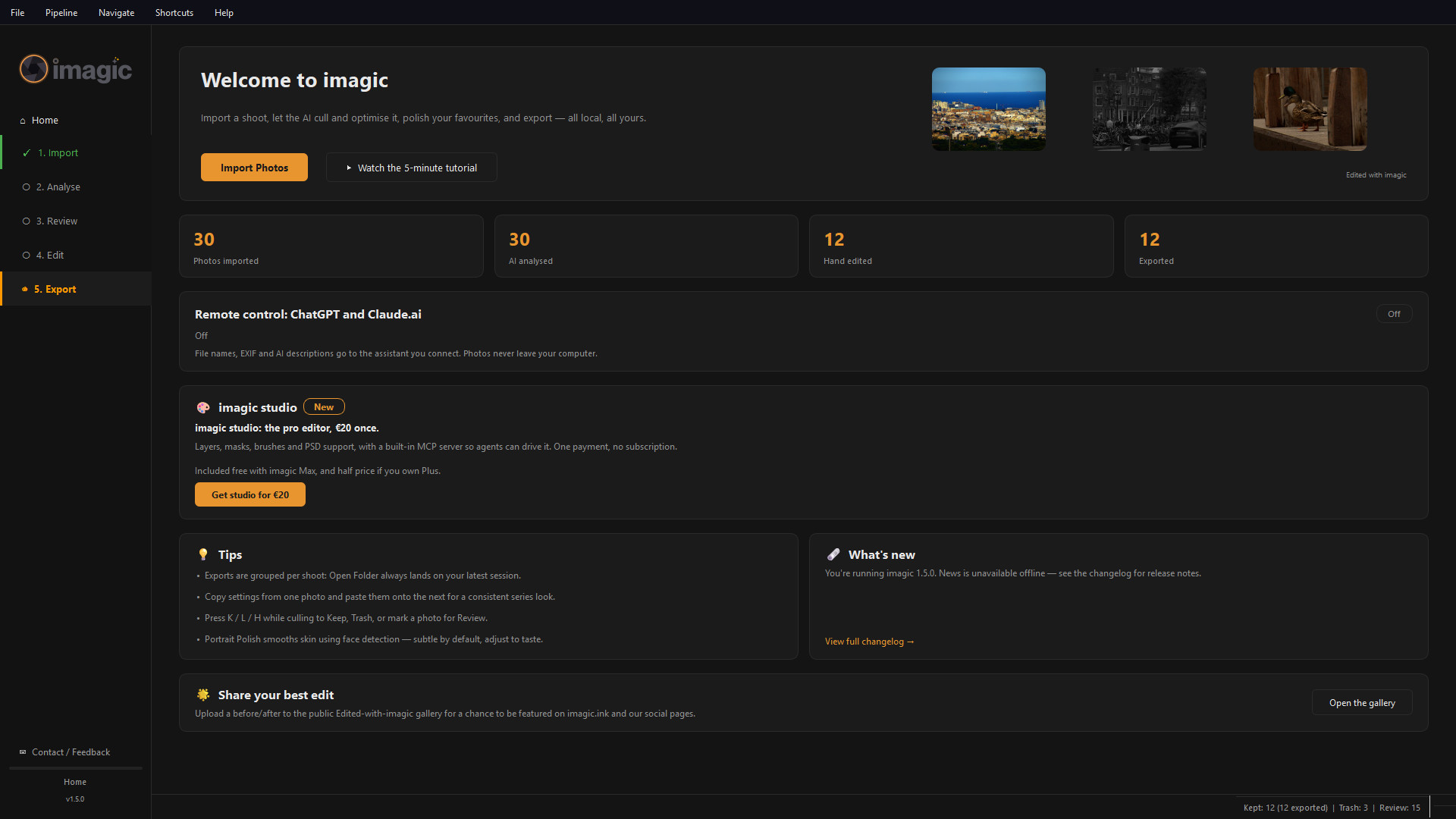
首頁,已載入圖庫
完成第一場拍攝後的首頁:照片已匯入、分析、手動編輯並匯出,側邊欄顯示五步驟流程,以及版本號碼。
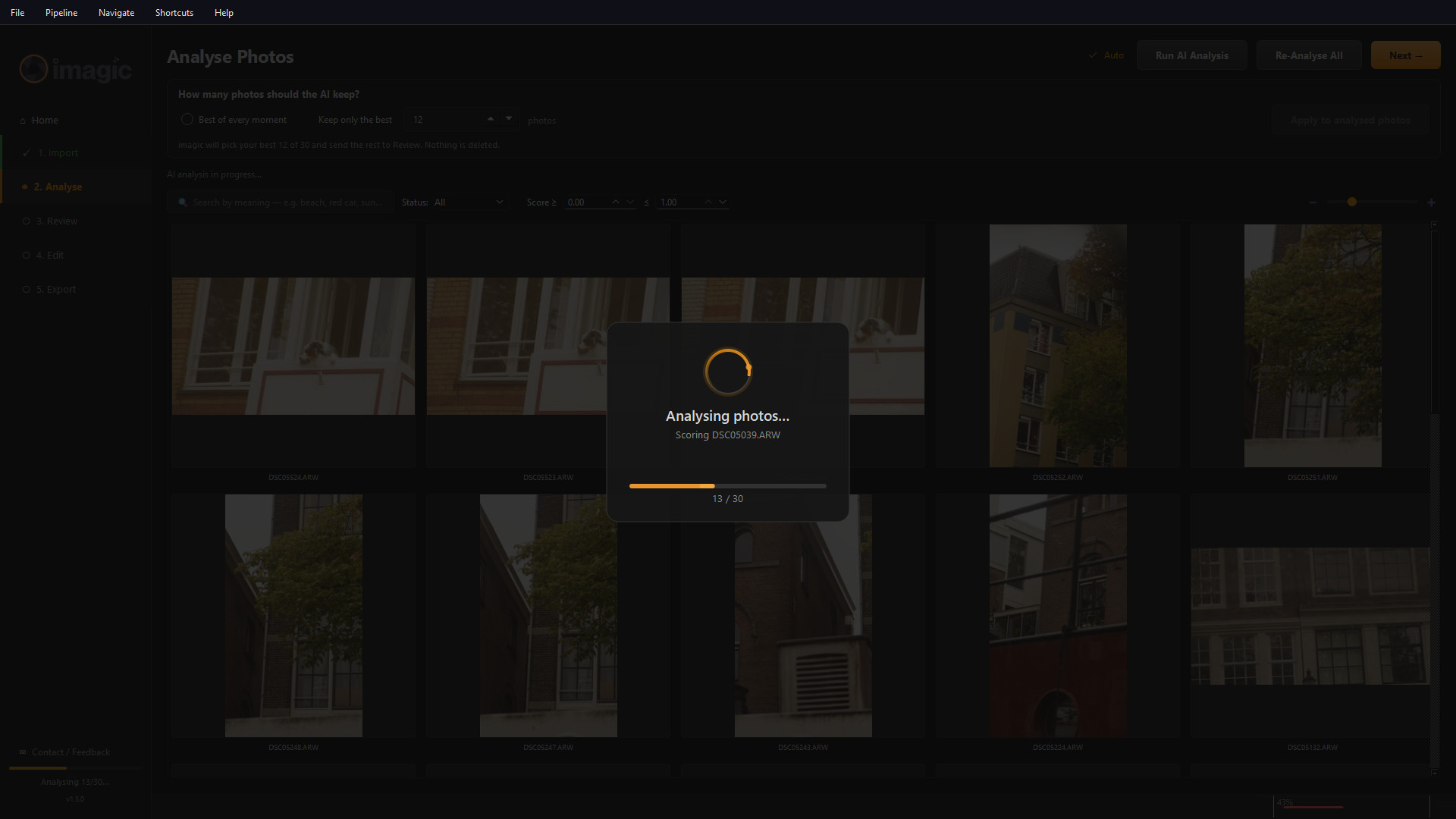
分析,進行中
imagic 在你自己的電腦上替每張 RAW 評分。這裡 30 張照片中有 13 張已完成;進度視窗後面的格狀畫面就是匯入的拍攝照片。
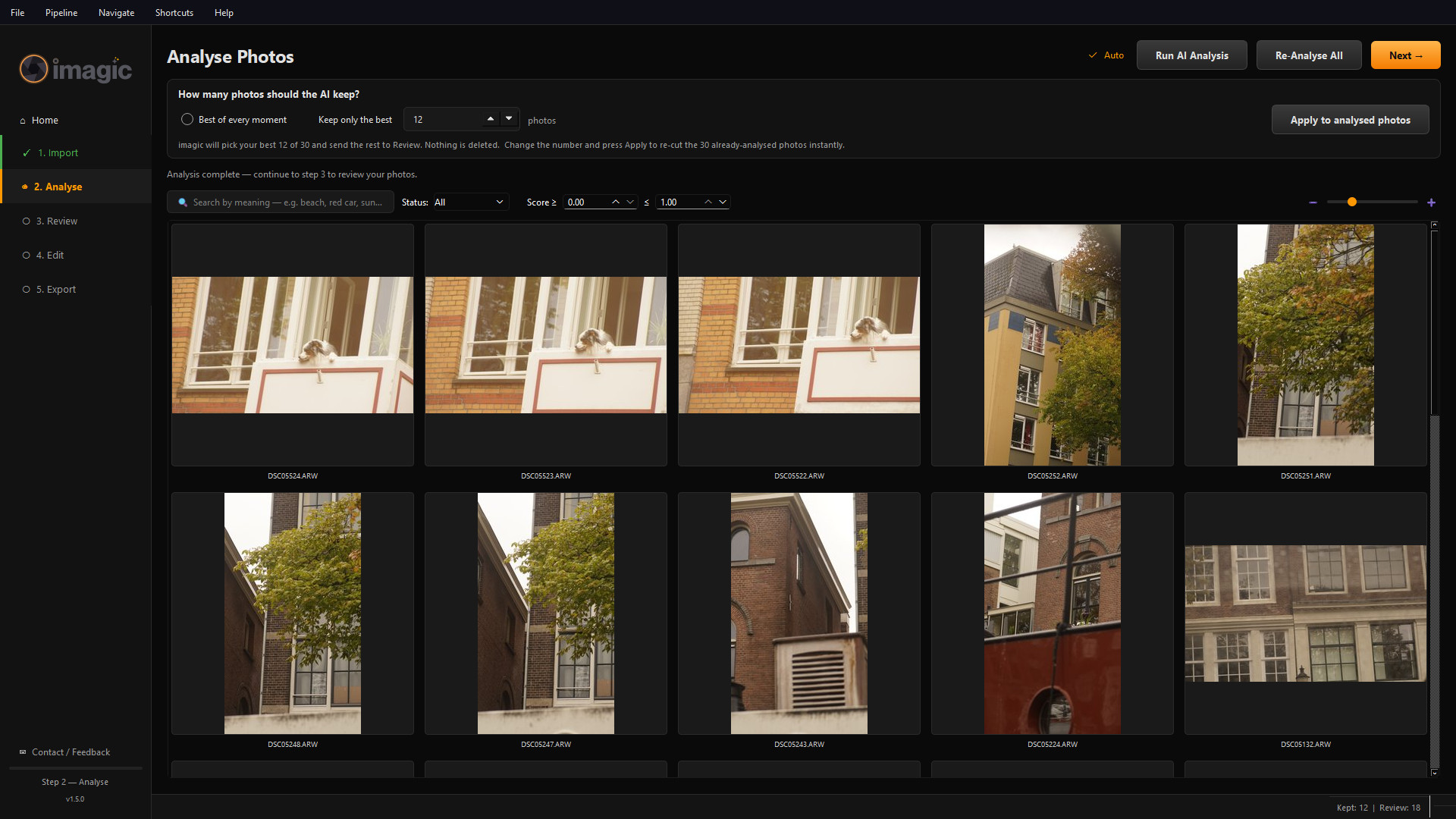
分析,完成
這場拍攝已評分,並篩選出 30 張中最好的 12 張。留用數量是你自己選的數字,而且不會刪除任何東西:其餘的會移到 Review。
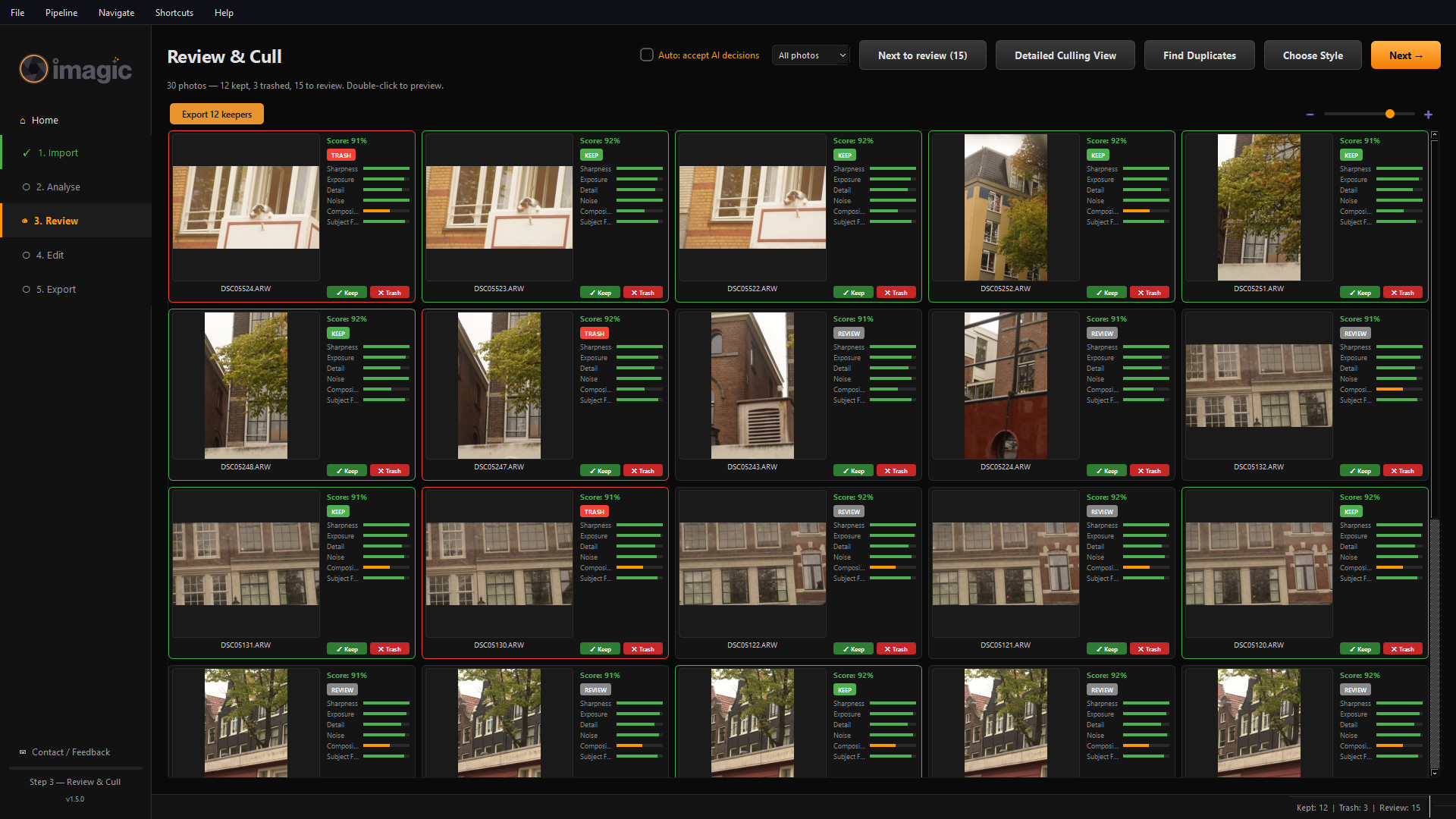
檢視與選片
每張照片都附有它的分數、背後的六項指標(銳利度、曝光、細節、雜訊、構圖、主體對焦),以及 Keep、Review 或 Trash 狀態。三張幾乎一樣的連拍畫面各用一下滑鼠就被送進 Trash;Trash 只是在 imagic 內標記照片。
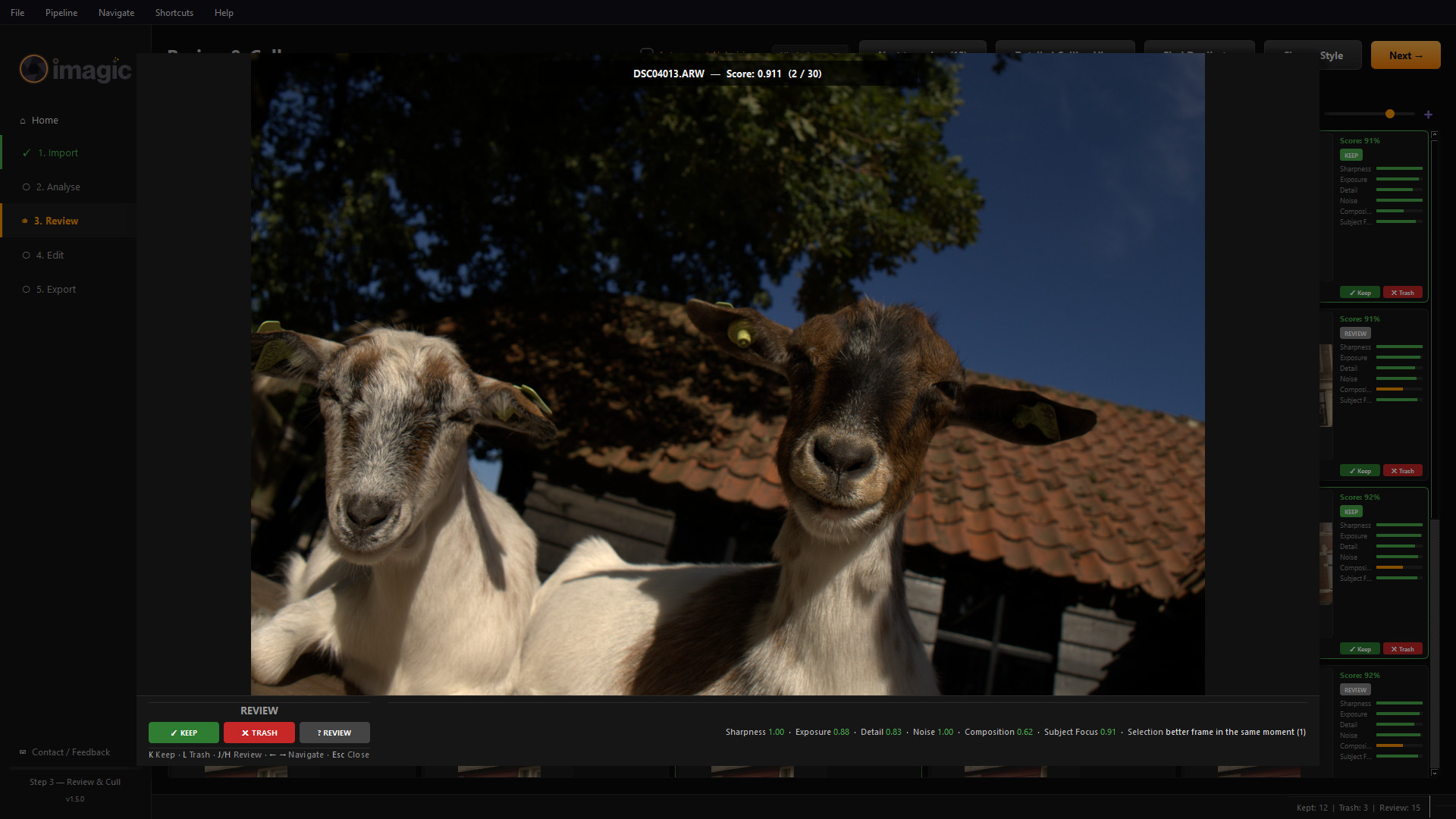
詳細選片檢視
單張大圖,分數列在底部,並用單一按鍵做決定:K 留用,L 丟進 Trash,J 或 H 標記為待檢視。
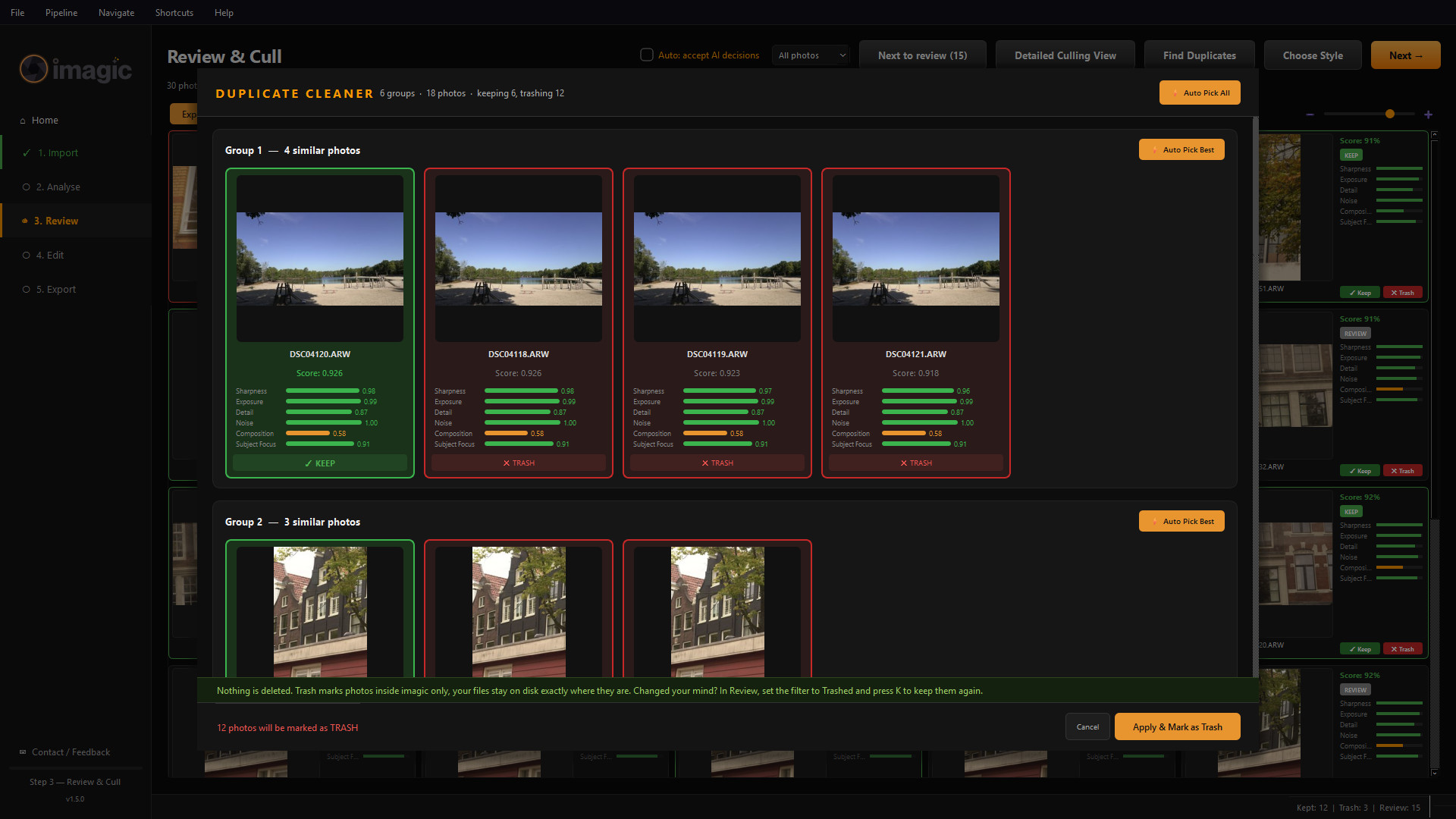
重複照片清理
把幾乎一樣的畫面分組,每組中最好的一張已預先選取。這場拍攝中找到六組、共 18 張照片。不會刪除任何東西:Trash 只是在 imagic 內標記照片,檔案仍留在磁碟上。
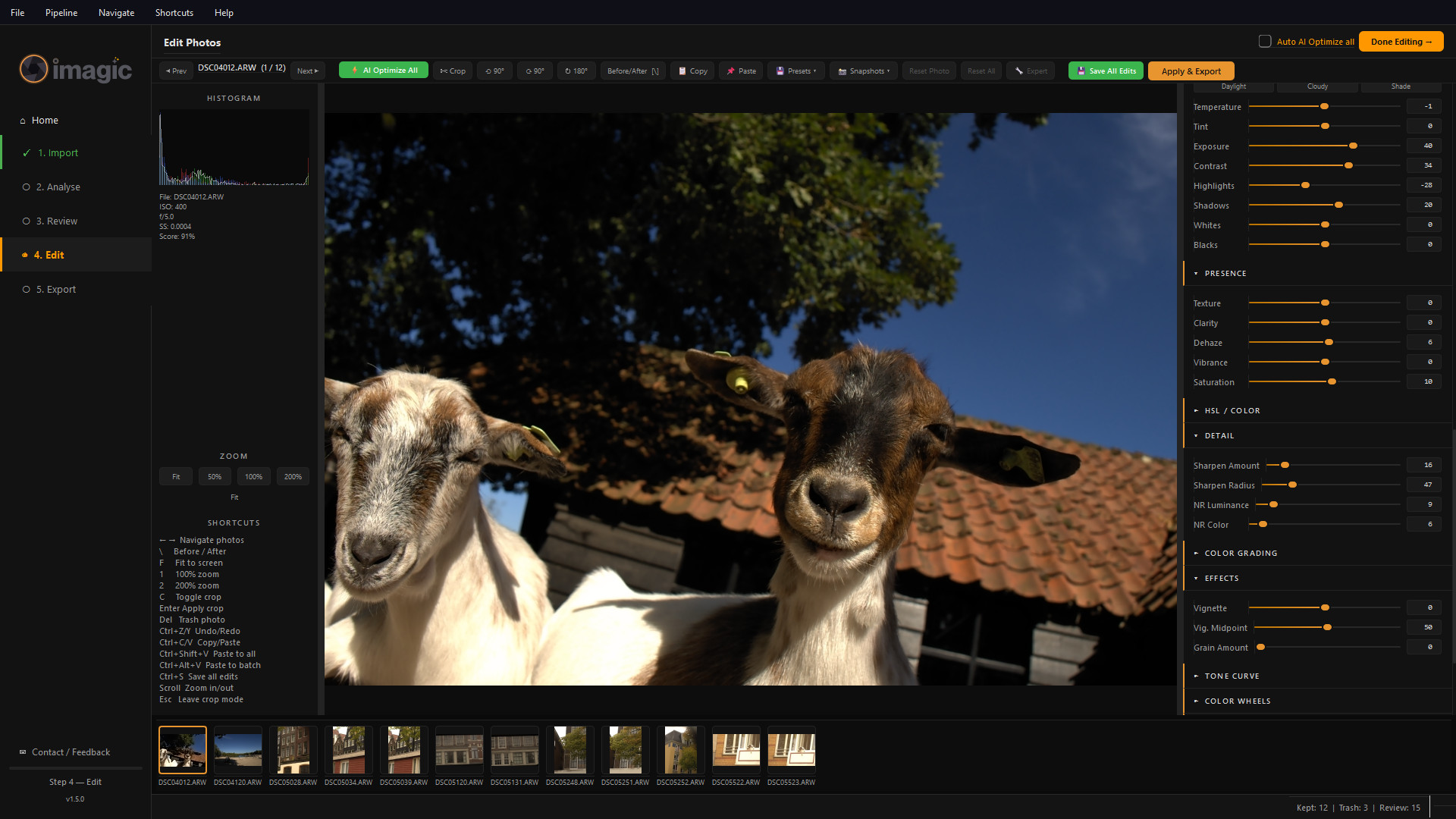
編輯,用滑桿
一鍵 AI Optimize All 之後的編輯器:直方圖、曝光、對比、亮部、暗部、臨場感與細節滑桿,以及留用照片的底片條。
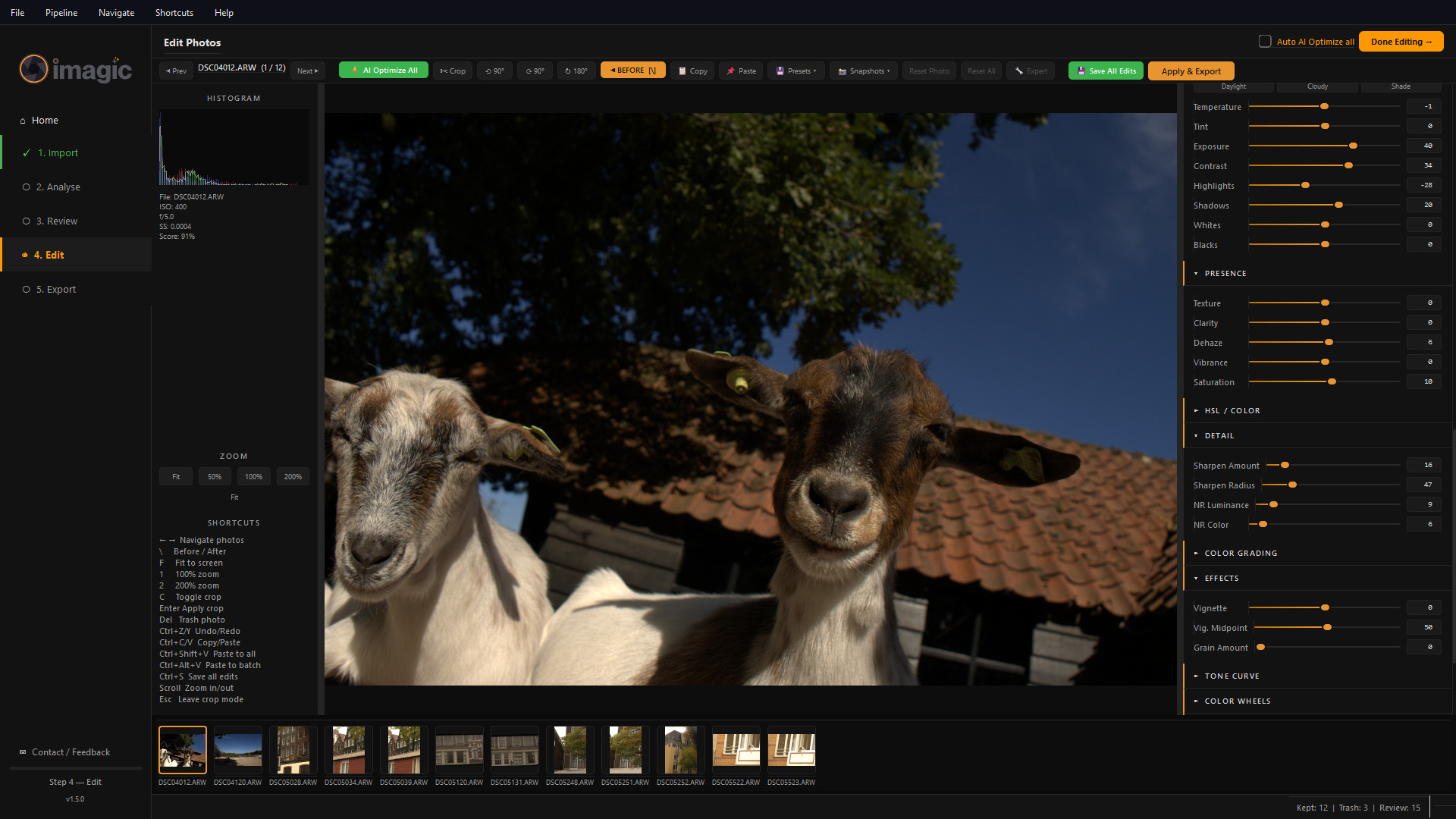
編輯,Before/After
同一張照片開啟 Before/After 切換(反斜線鍵),顯示未經處理的 RAW 渲染。請與上一張螢幕截圖對照。
用你自己的話,描述一種風格
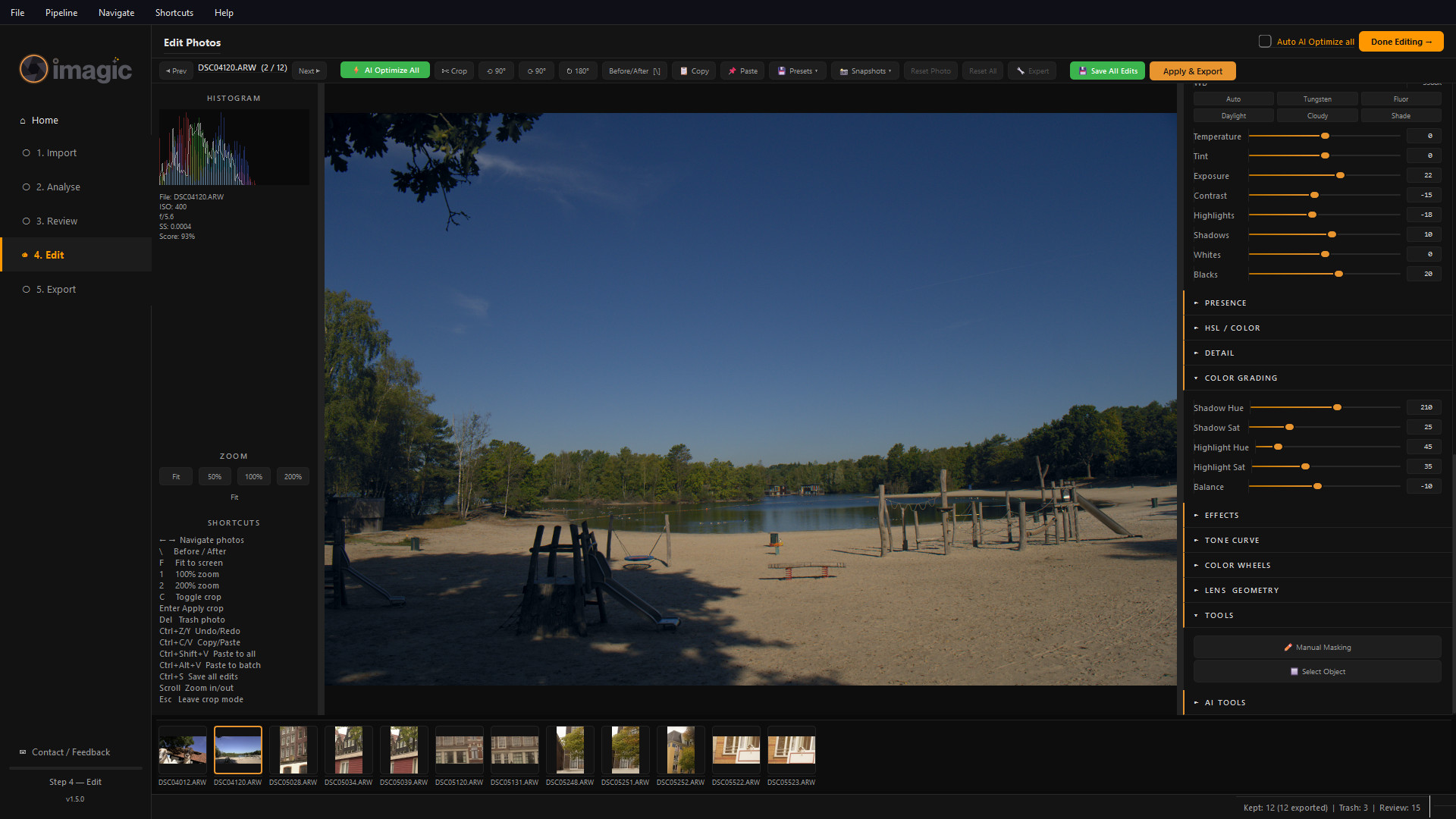
請一個 AI 助理(例如透過 imagic 本機 MCP 伺服器連線的 Claude 或 ChatGPT)給你想要的風格,滑桿就會跟著移動。對助理輸入、而不是輸入到 imagic 的提示是:「讓這張湖景照 DSC04120 有夏末傍晚的感覺:亮部帶著暖暖的光暈,暗部偏冷,黑色稍微褪一點,對比柔和。」Claude 設定了對比 -15、黑色 +20,以及暖色亮部搭配冷色暗部的分離色調;編輯器顯示了結果(Color Grading 區塊已展開)。來自一場真實的 Claude 工作階段。
匯出選項
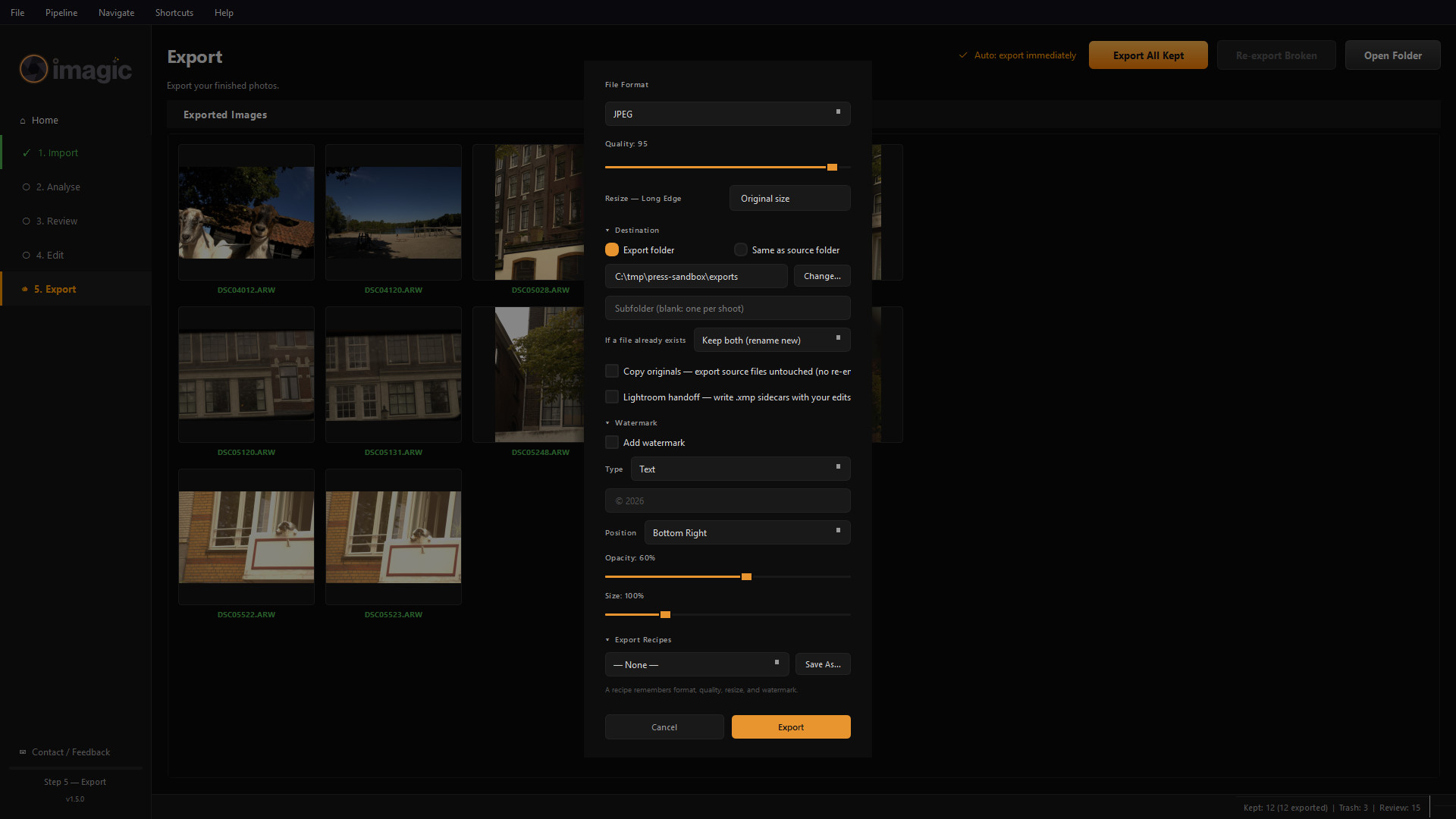
檔案格式、品質、調整尺寸、目的地、檔案已存在時的處理方式、選用的浮水印與 Lightroom XMP 附屬檔,以及儲存的匯出配方。
標誌包
imagic 快門標誌
SVG(透明、可縮放)與深色、淺色底的 PNG,打包成 zip。直接由品牌原始檔產生;請勿重新上色、旋轉或加上特效。
編輯前/後的照片
六組從 RAW 到編輯成品的對照,1800px,與作品集頁面所展示的檔案與裁切相同。出處標示:“照片:Luke Fenech,以 imagic 編輯。”
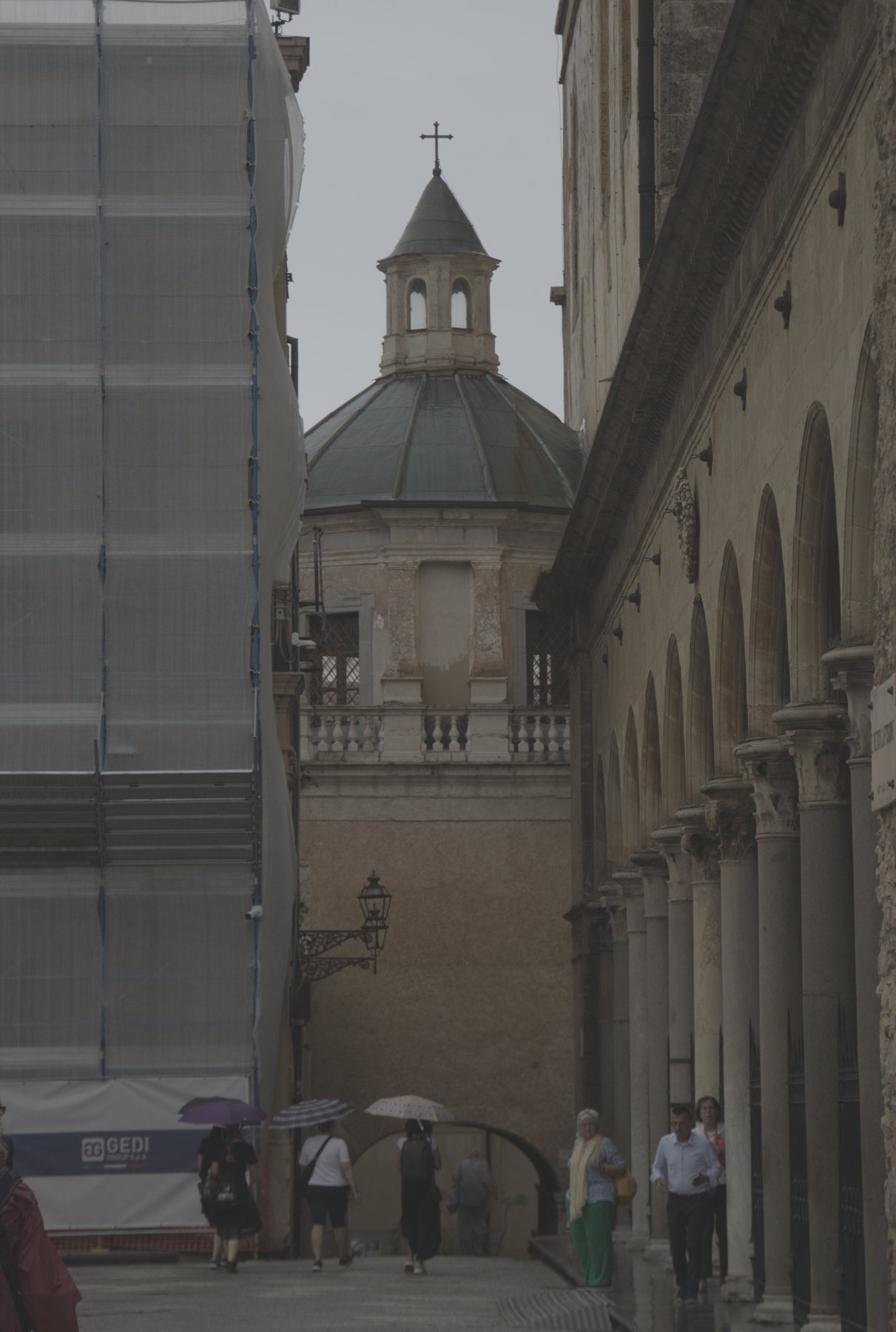
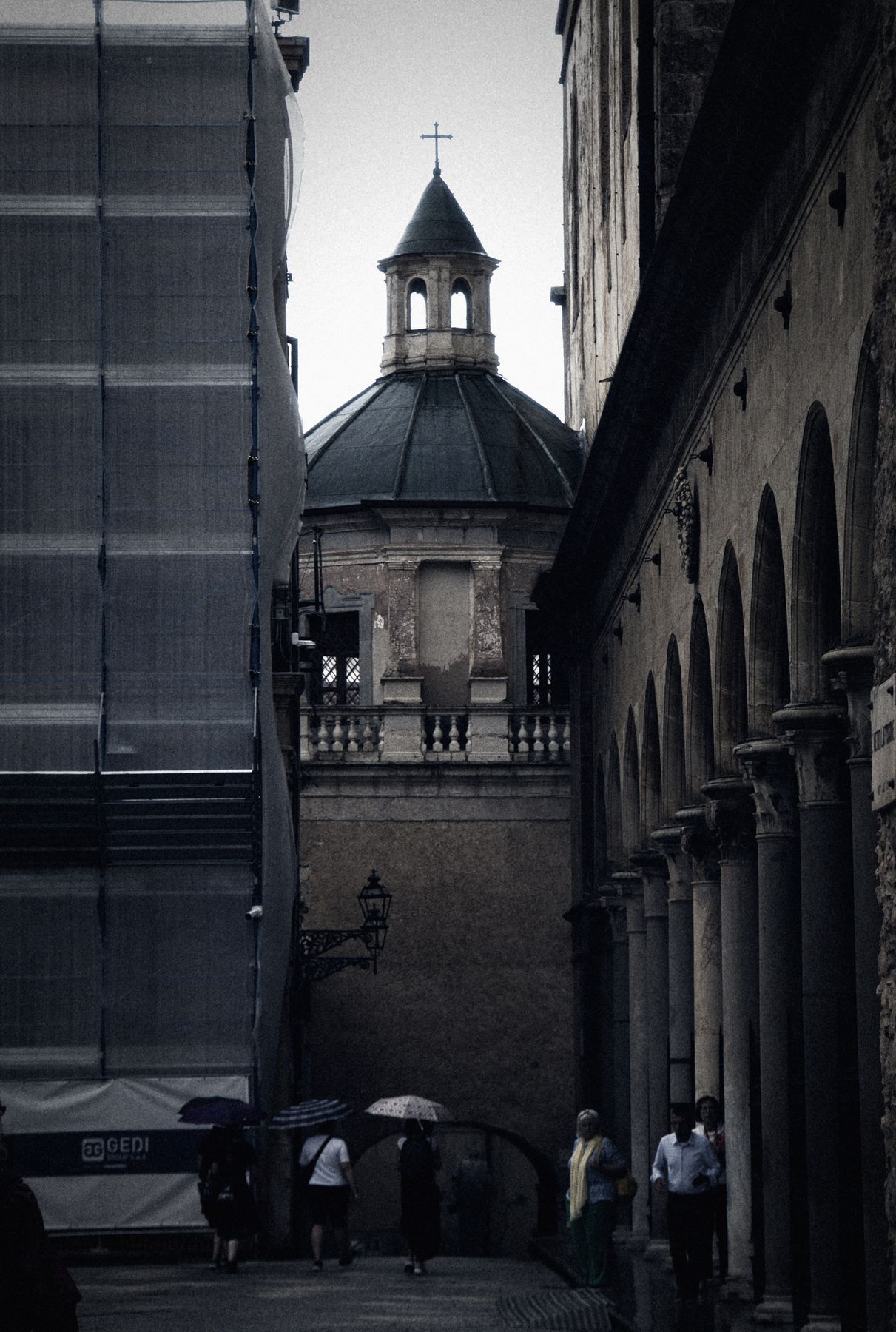
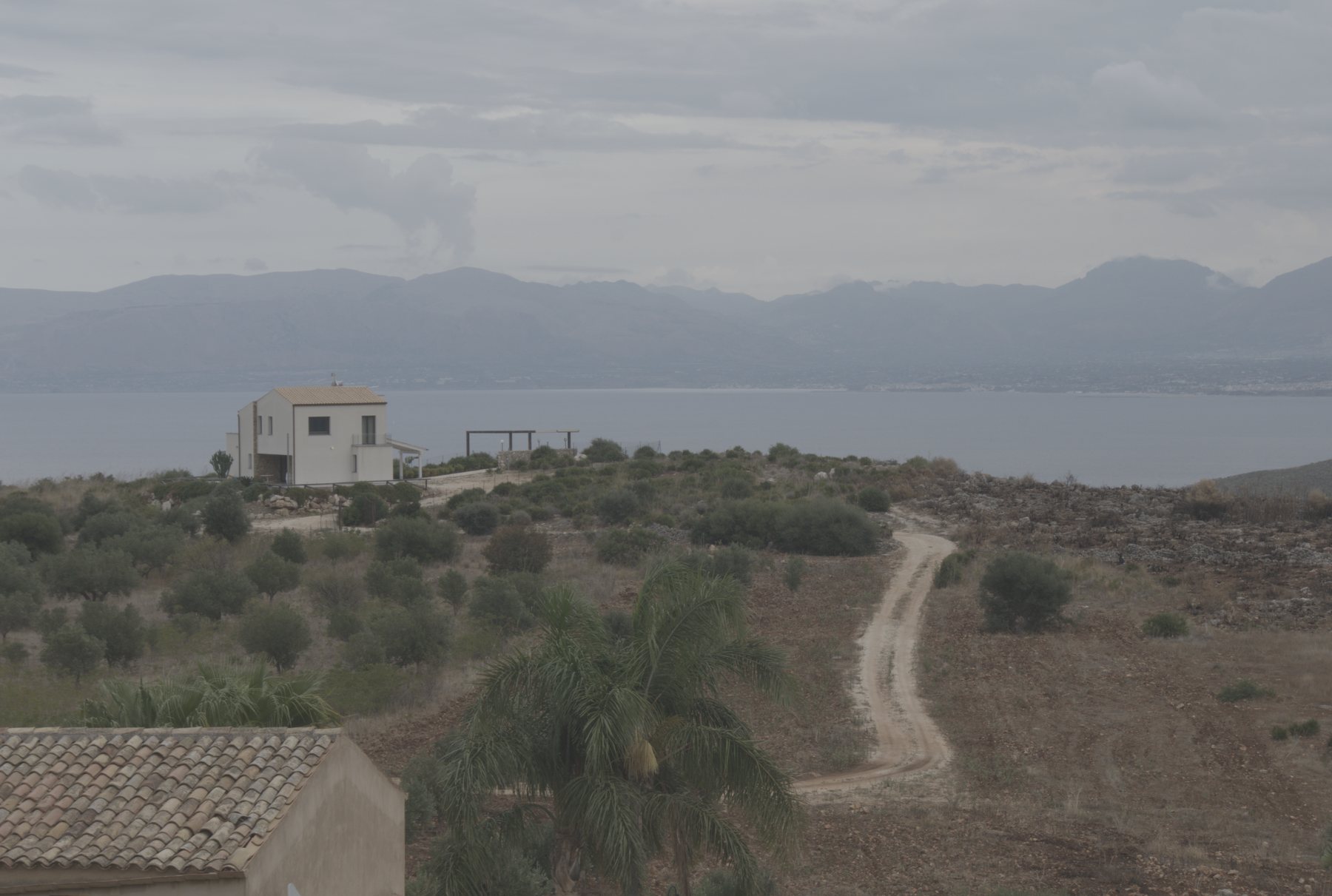
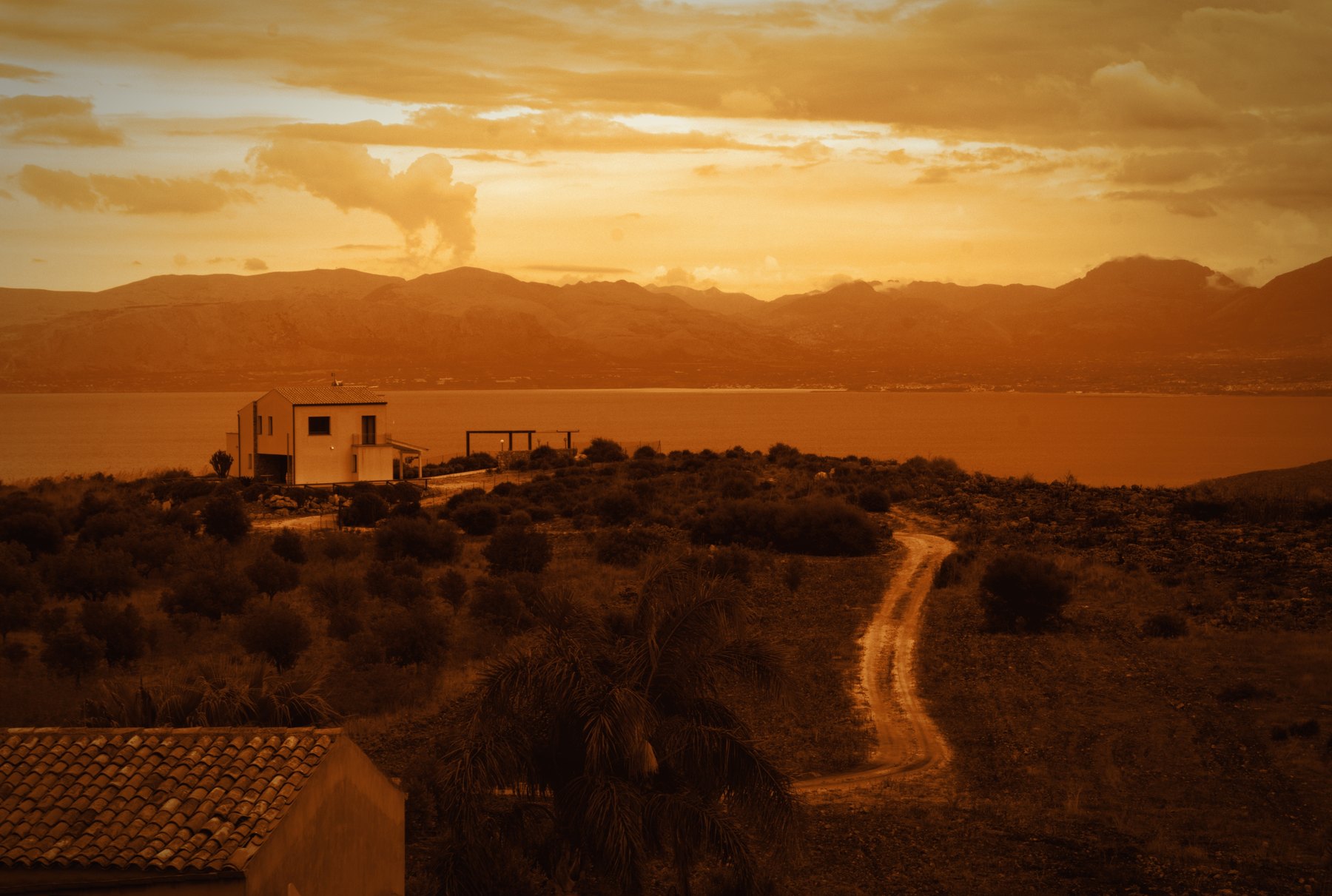
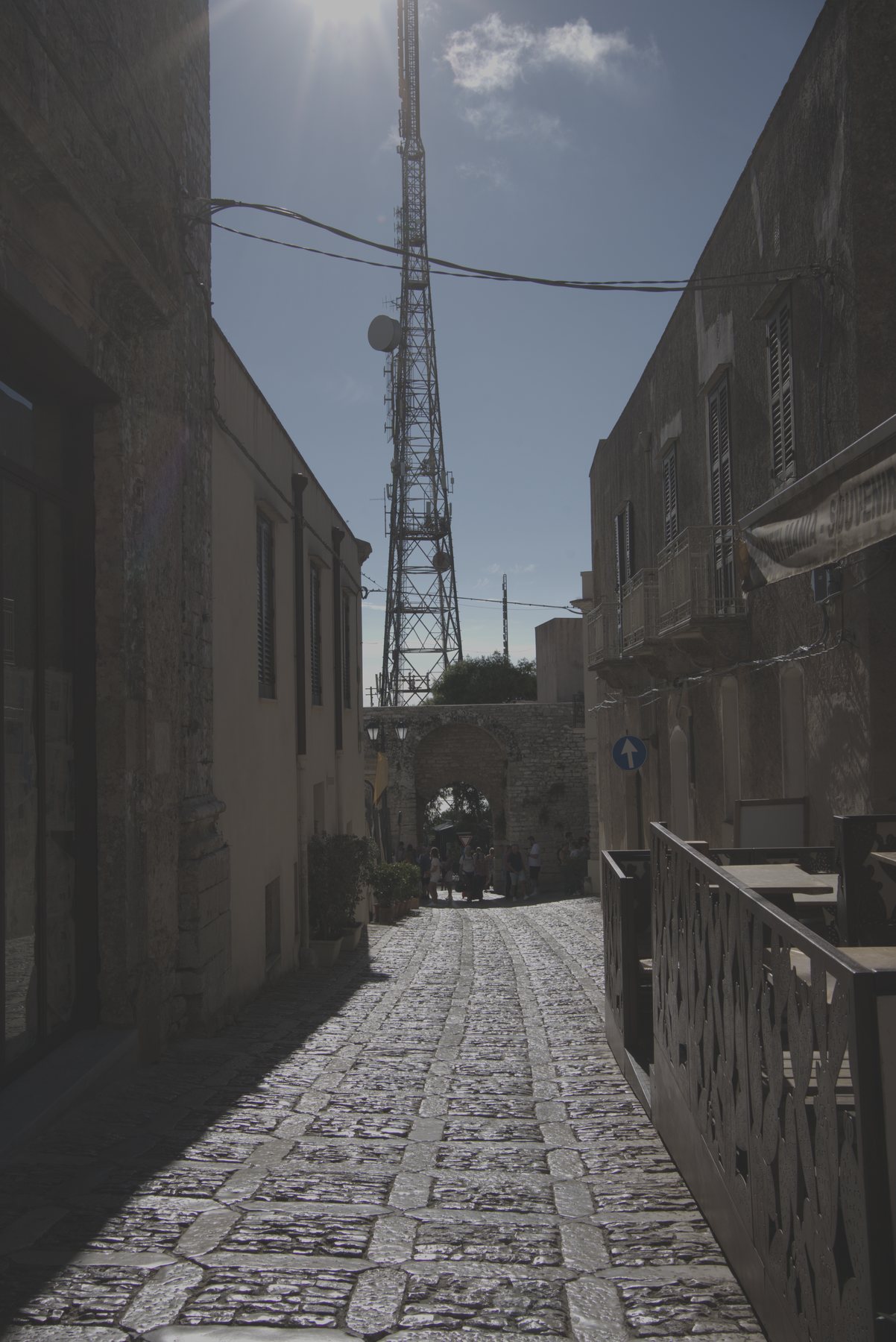
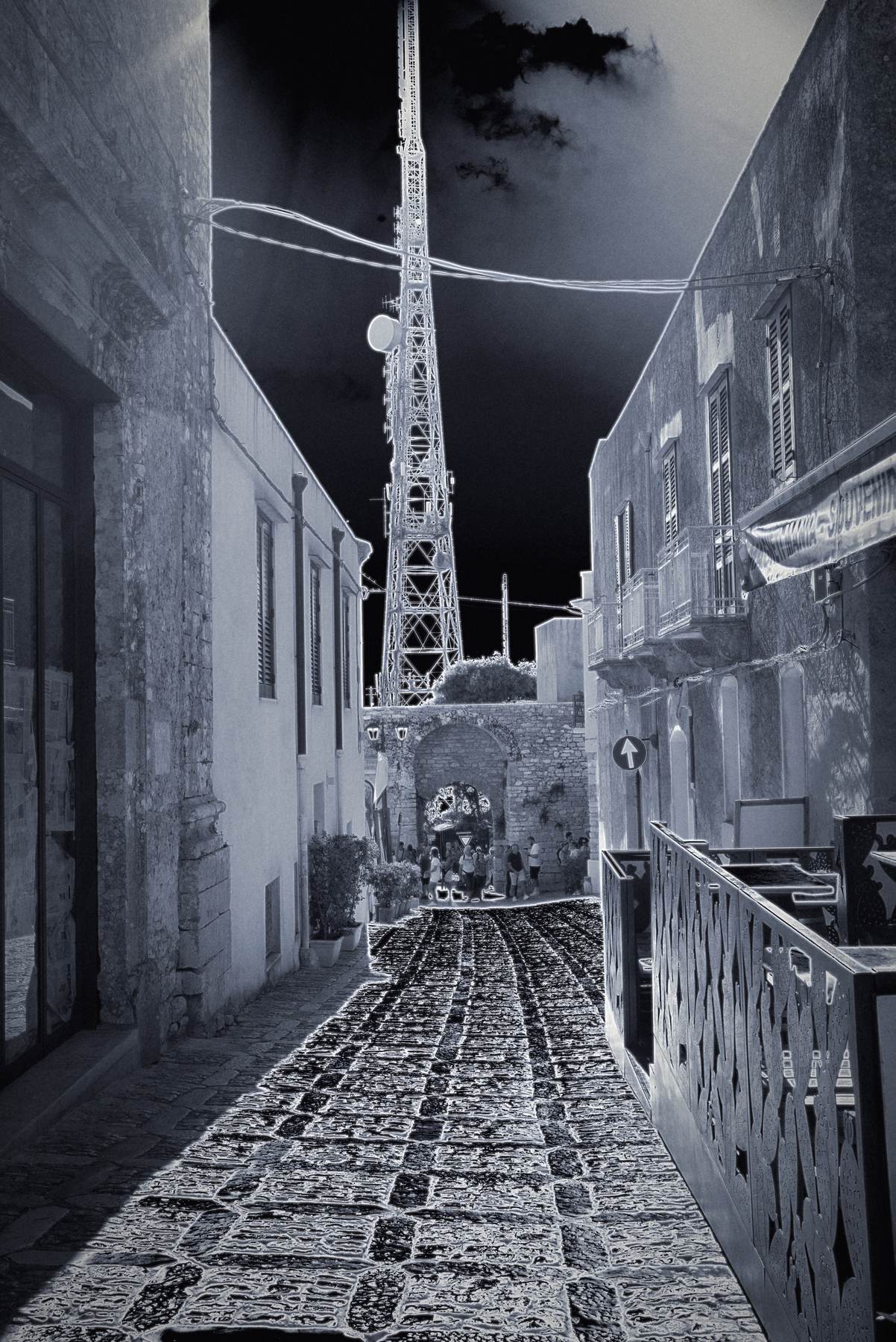
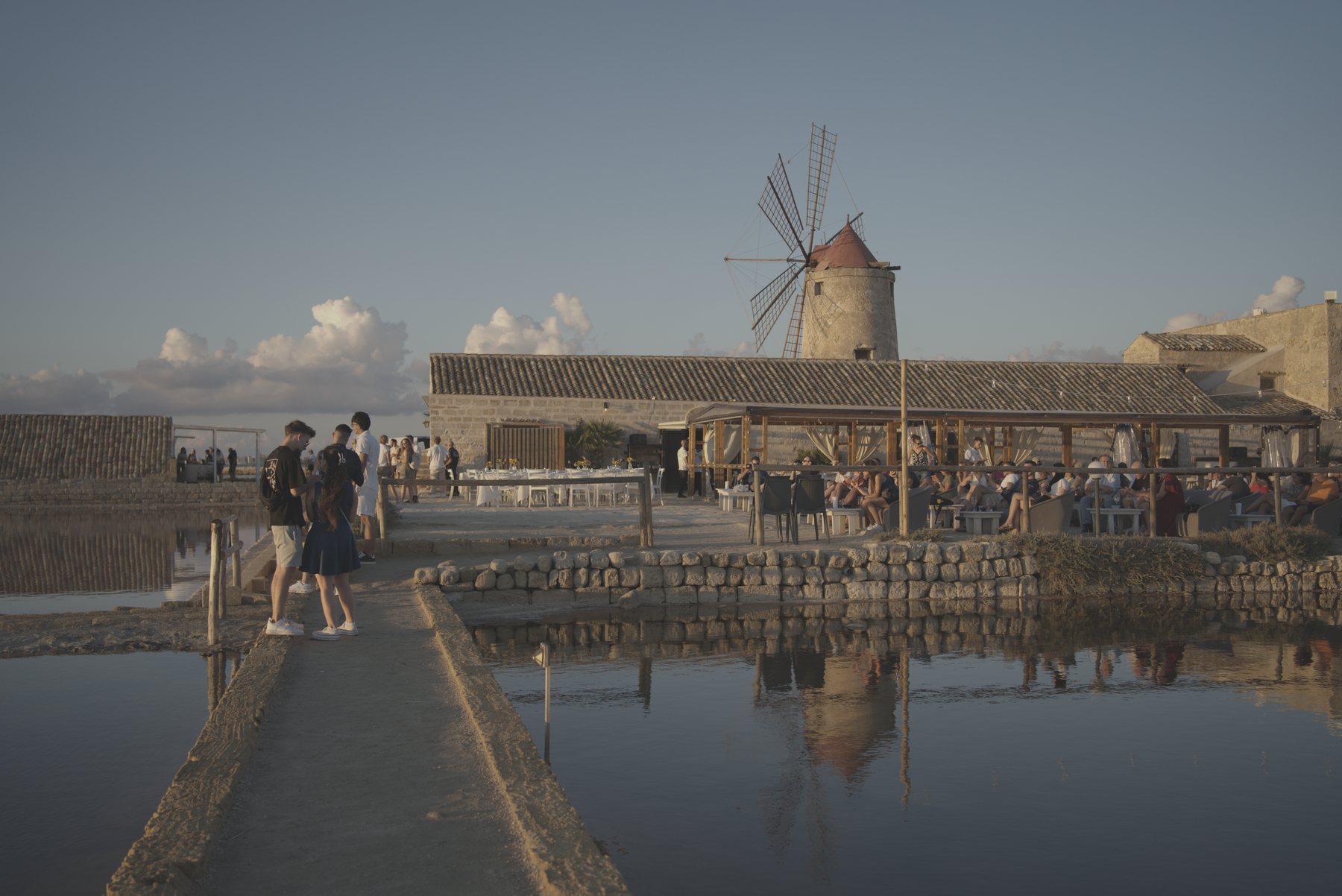
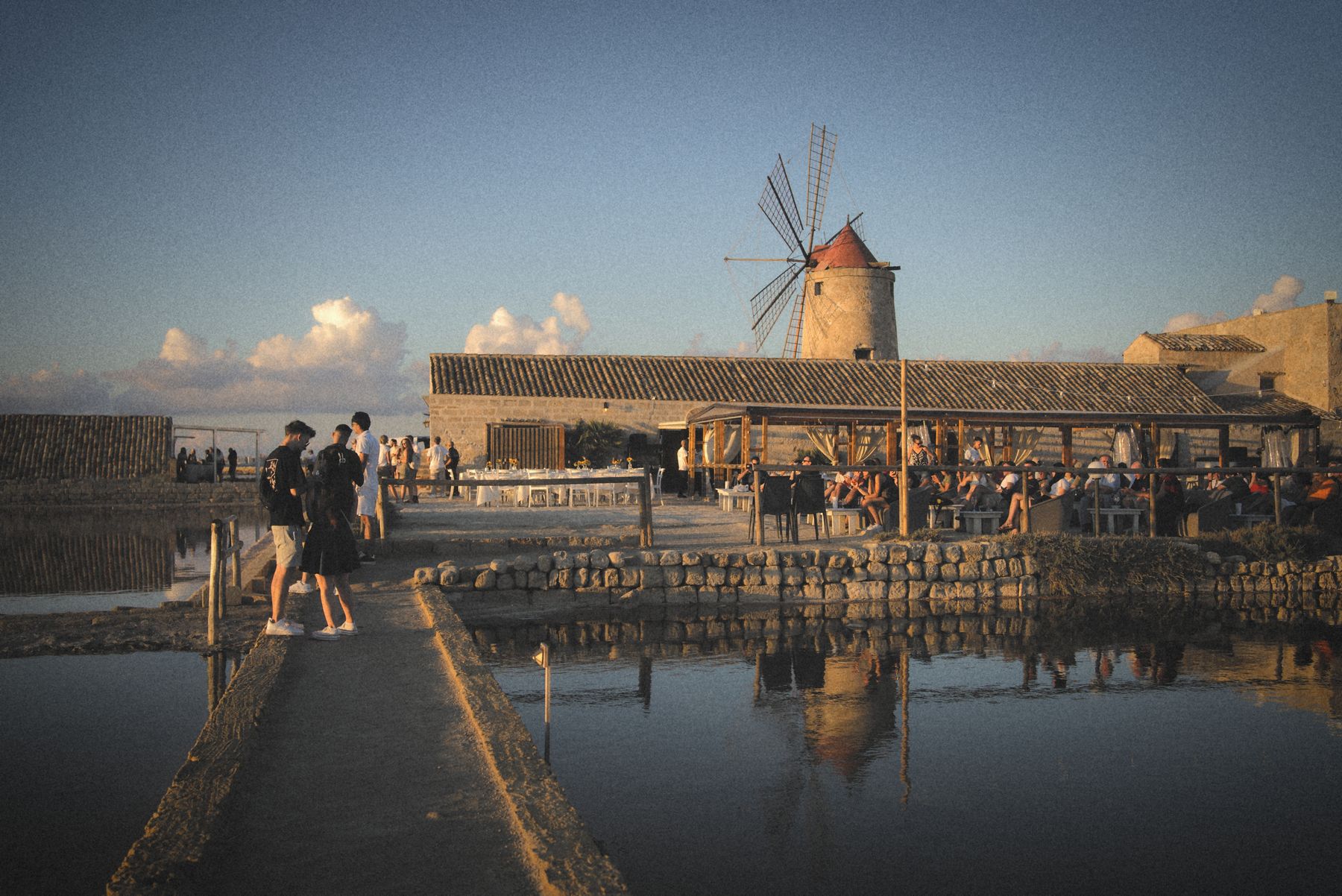
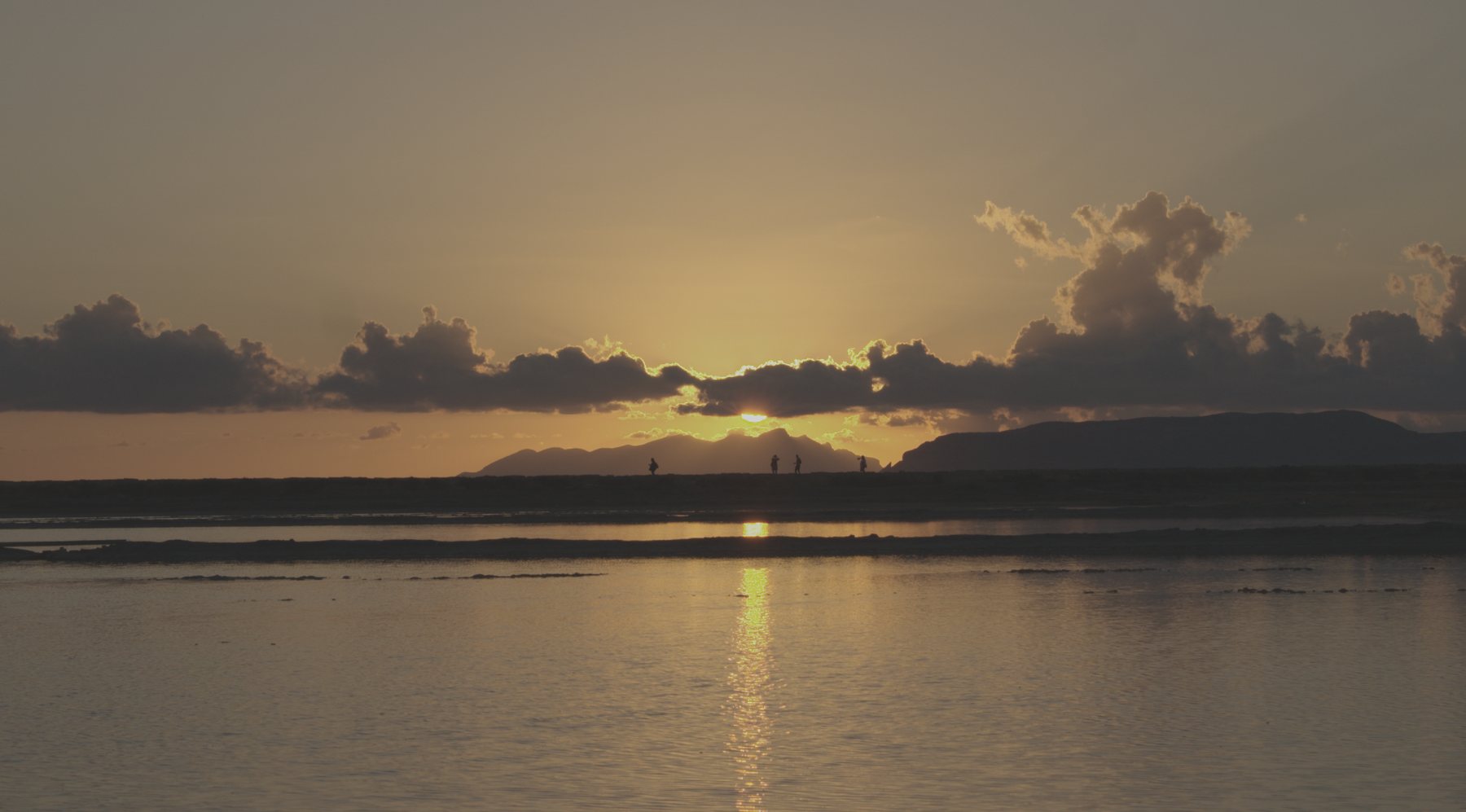
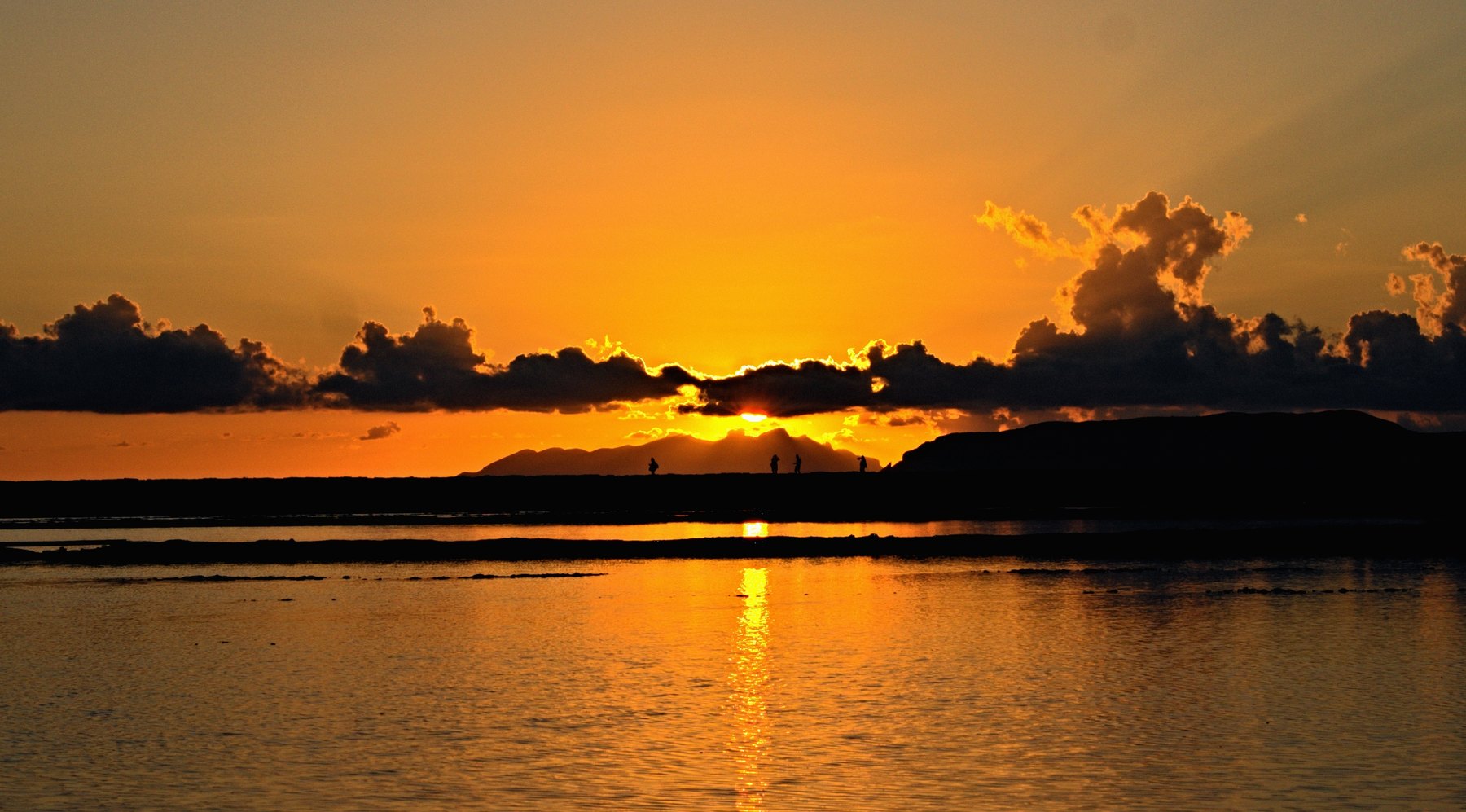
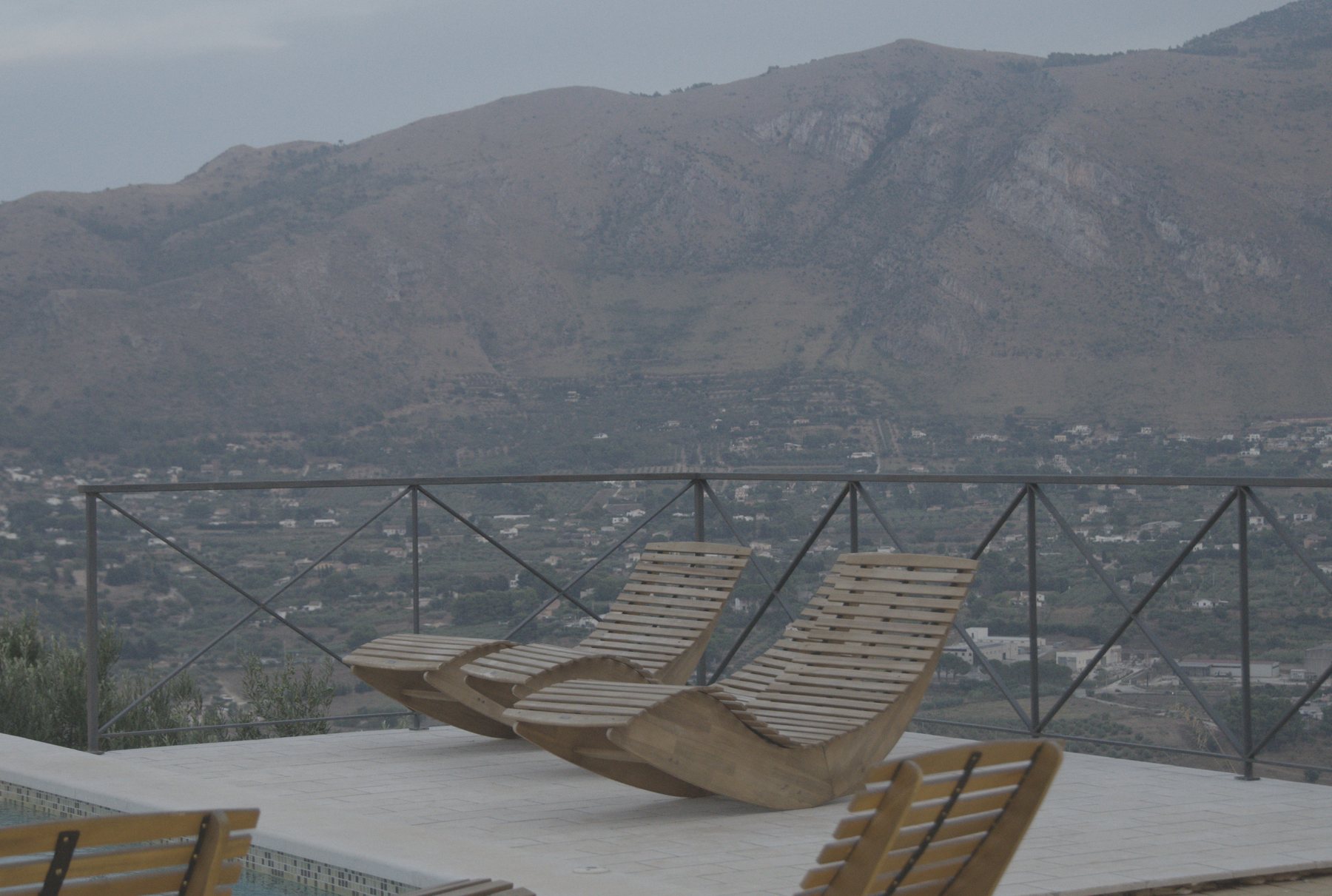
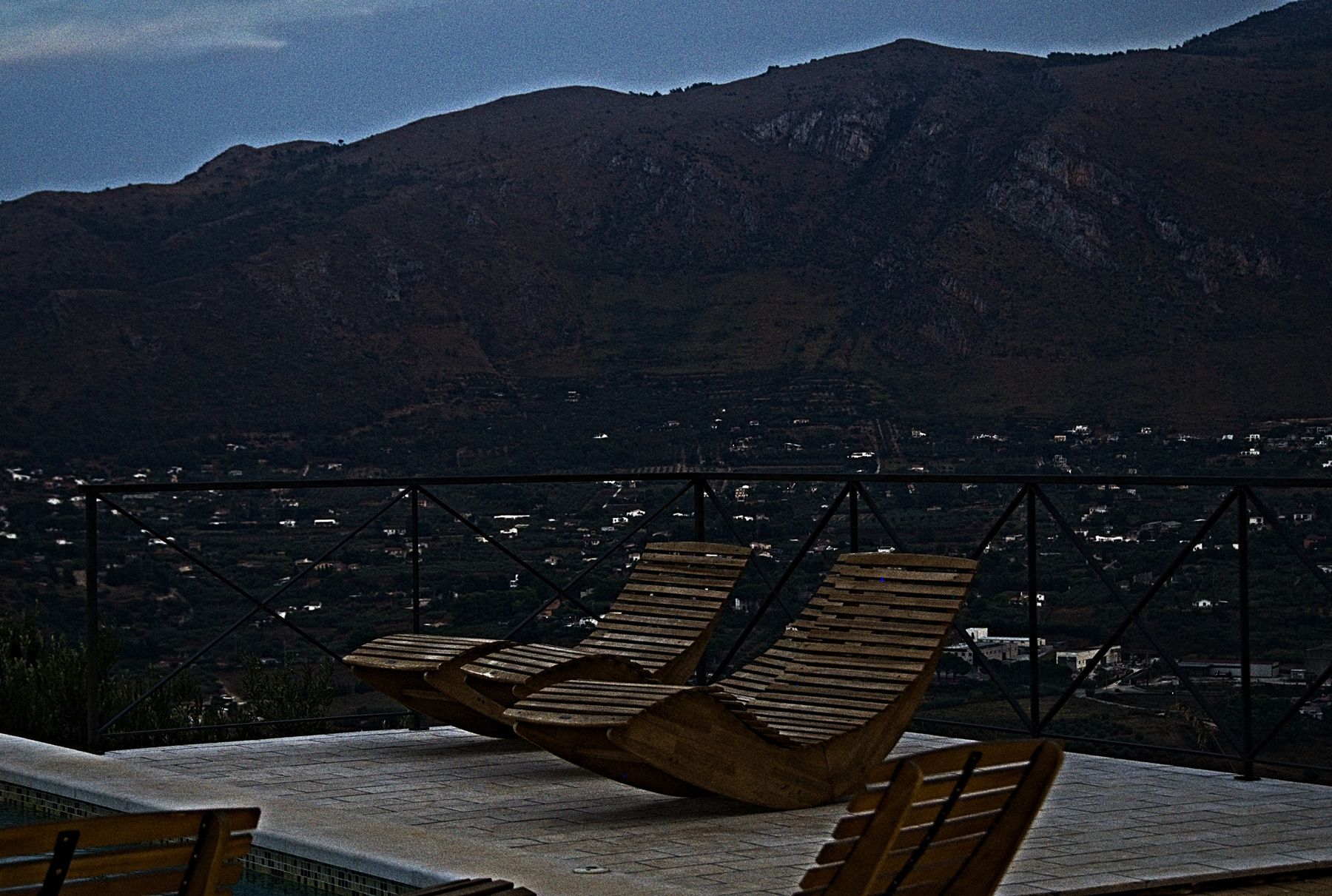
出處:照片:Luke Fenech,以 imagic 編輯。
更多
- 教學影片: https://youtu.be/p5AbhYxtdaM
- 完整資料表: imagic.ink/facts
- 更新記錄: imagic.ink/changelog
- 社群: imagic.ink/community
媒體聯絡
Luke Fenech 親自回覆媒體詢問。