imagic은 구독형이거나 이미지당 과금하는 AI 셀렉·편집 도구의, 한 번 구매하는 대안이에요.
팩트 시트
- 무엇인가요
- AI로 촬영분을 셀렉하고(선명도, 노출, 노이즈, 구도 점수, 감은 눈 감지, 연사와 중복 그룹화, 스포츠를 위한 포즈 기반 그룹화), 같은 앱에서 남길 사진을 편집하고 내보내는 데스크톱 사진 소프트웨어예요.
- 플랫폼
- Windows 10과 11(64비트), macOS 14 Sonoma 이상(Apple Silicon과 Intel). 시스템 요구 사항을 확인하세요. 라이선스 하나로, 한 번에 한 기기에서만 활성화돼요.
- 회사
- imagic, 운영: Luke Fenech(개인사업자, 몰타). 2026 설립. 개인 회사. 문의: snap@imagic.ink.
- 가격
- imagic Lite €19, imagic Plus €49, imagic Max €99, 한 번 결제, 구독 없음. 한 번 사면 업데이트는 평생: 한 번 구매하면 계속 업데이트: 모든 라이선스에는 해당 요금제의 향후 imagic 버전과 새 카메라 지원이 모두 포함돼요. 요금제를 올릴 때는 차액만 내요. 14일 환불 기간.
- 무료 체험
- 카드 없이 imagic Max의 모든 기능으로 사진 500장 내보내기. 가져오기, 셀렉, 편집은 제한이 없고 내보내기만 세요. 90일 안전장치도 함께 적용돼요.
- 로컬 처리
- 셀렉, 편집, RAW 처리는 로컬에서 실행돼요. 사진은 imagic에 업로드되지 않아요. 인터넷은 라이선스 활성화, 업데이트 확인, 그리고 소량의 익명 사용 데이터에 쓰여요. 단방향 기기 지문, OS와 버전, 횟수와 시간, 오류 해시예요. 사진, 파일 이름, 폴더 경로, 이미지 데이터는 절대 보내지 않아요. Settings, About, Share anonymous usage data에서 끌 수 있어요.
- AI 에이전트 제어
- imagic Max에는 스캔, 셀렉, 편집, 내보내기용 도구 30개가 있는 로컬 MCP(Model Context Protocol) 서버와 독립 실행형 CLI가 포함돼요. 도구 레퍼런스: https://imagic.ink/mcp/tools
- 형식
- 입력 RAW: CR2, CR3, NEF, ARW, RAF, ORF, RW2, DNG, PEF. 내보내기: JPEG, PNG, TIFF(선택 사항으로 Lightroom XMP 사이드카).
결제할 때 50% 런칭 할인이 자동으로 적용돼요(10월 31일까지). 위의 한 번 결제 가격은 할인이 없을 때의 정가예요.
창업자 소개
Luke Fenech는 몰타에 사는 취미 사진가이자 혼자 일하는 개발자로, 한 번 구매하는 사진 셀렉·편집 앱 imagic을 혼자 운영하는 회사로 만들고 있어요. 촬영한 날 뒤에 수천 장의 RAW 프레임을 손으로 셀렉하느라 저녁 내내 시간을 보낸 일이 계기가 되어 이 프로젝트를 시작했고, 구독이나 가진 모든 사진의 사본을 올리지 않고도 큰 RAW 폴더에서 선명하고 구도가 좋은 남길 사진을 찾아 주는 imagic을 만들었어요. imagic은 2026년 삼월 18일에 첫 공개 릴리스를 냈고, 이후 AI 셀렉, 완전한 편집기, 그리고 Claude나 ChatGPT 같은 AI 어시스턴트가 앱을 직접 다루게 해 주는 로컬 MCP 서버를 더했어요. Luke가 고객 지원에 직접 답해요. 지원 대기열은 없어요.
인용문
“촬영하고 나온 날 수천 장의 프레임을 직접 셀렉하느라 저녁 내내 보내는 게 지겨웠어요. 구독을 요구하거나 가진 모든 사진의 사본을 올리라고 하지 않으면서, 거대한 RAW 파일 폴더에서 선명하고 구도가 좋은 남길 사진을 찾아 주는 소프트웨어를 원했어요.”imagic을 만든 이유
“사진은 내 컴퓨터 밖으로 나가지 않아요. 셀렉과 편집은 내 컴퓨터에서 실행되고, 클라우드 처리는 없어요.”로컬 처리
“모든 메시지를 직접 읽고 직접 답해요. 지원 대기열은 없어요.”지원
공개된 사이트 문구, imagic.ink/about(‘Who builds imagic’ 섹션).
앱 스크린샷
Windows용 imagic 1.5.0의 1920x1080 스크린샷 열 장이에요. 네덜란드 나들이에서 찍은 RAW 사진 30장의 샘플 촬영분으로 실제 앱에서 캡처했어요(프레임에 사람이나 번호판은 없어요). 홈에서 분석, 검토, 편집, 내보내기까지 일반적인 세션 순서대로 이어져요. imagic 리뷰와 보도에 자유롭게 쓸 수 있어요. 출처 표기: “Screenshots: imagic 1.5.0. Photos: Luke Fenech.”
스크린샷 열 장 전체
원본 크기 JPEG를 짧은 안내 파일과 함께 zip 하나로 묶었어요.
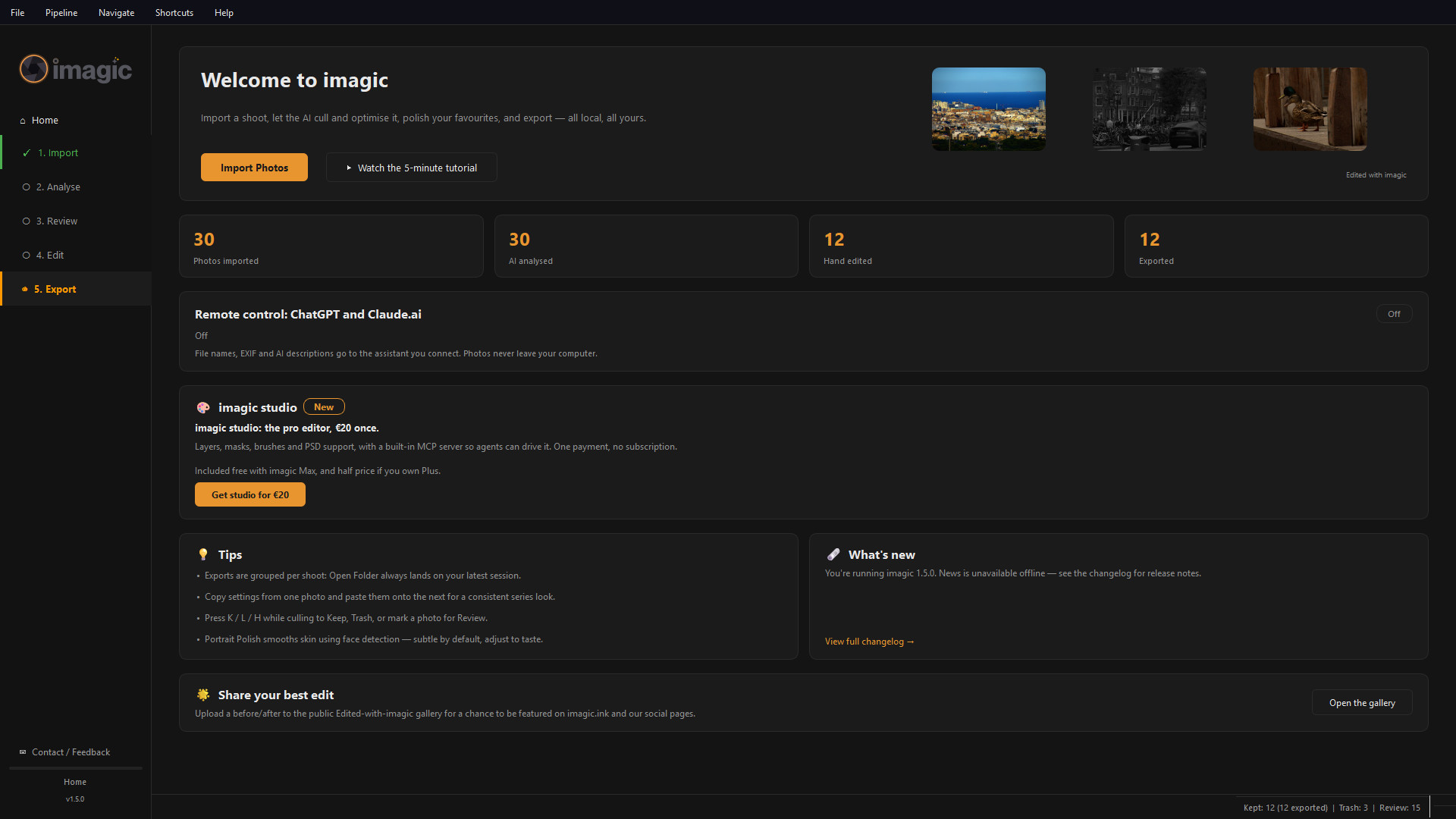
라이브러리를 불러온 홈 화면
첫 촬영분을 마친 뒤의 홈 화면이에요. 사진을 가져오고, 분석하고, 직접 편집하고, 내보낸 상태이고, 사이드바에 다섯 단계 파이프라인과 버전 번호가 보여요.
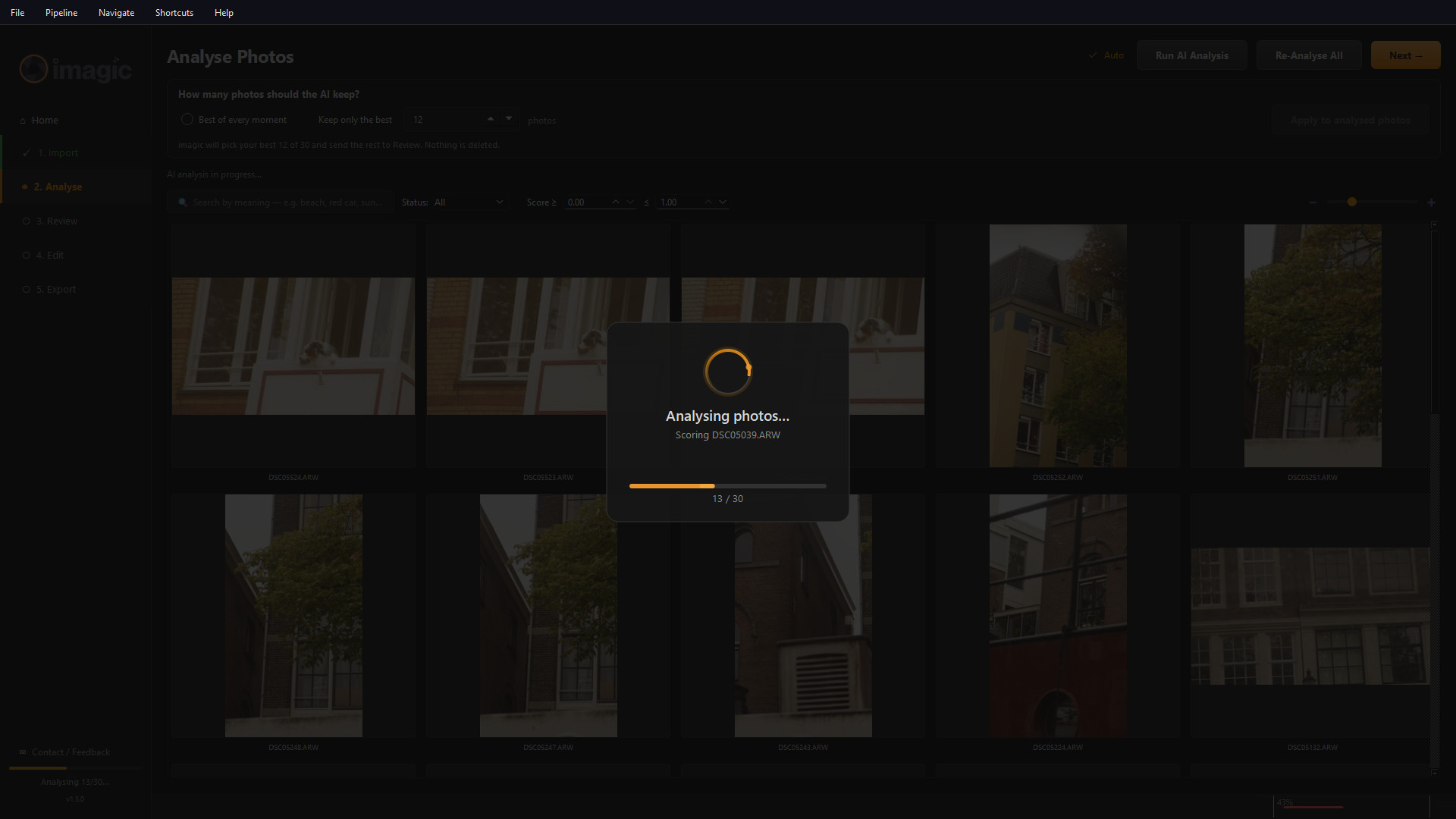
분석 진행 중
imagic은 모든 RAW에 내 컴퓨터에서 점수를 매겨요. 여기서는 사진 30장 중 13장이 끝났고, 진행 상자 뒤의 격자가 가져온 촬영분이에요.
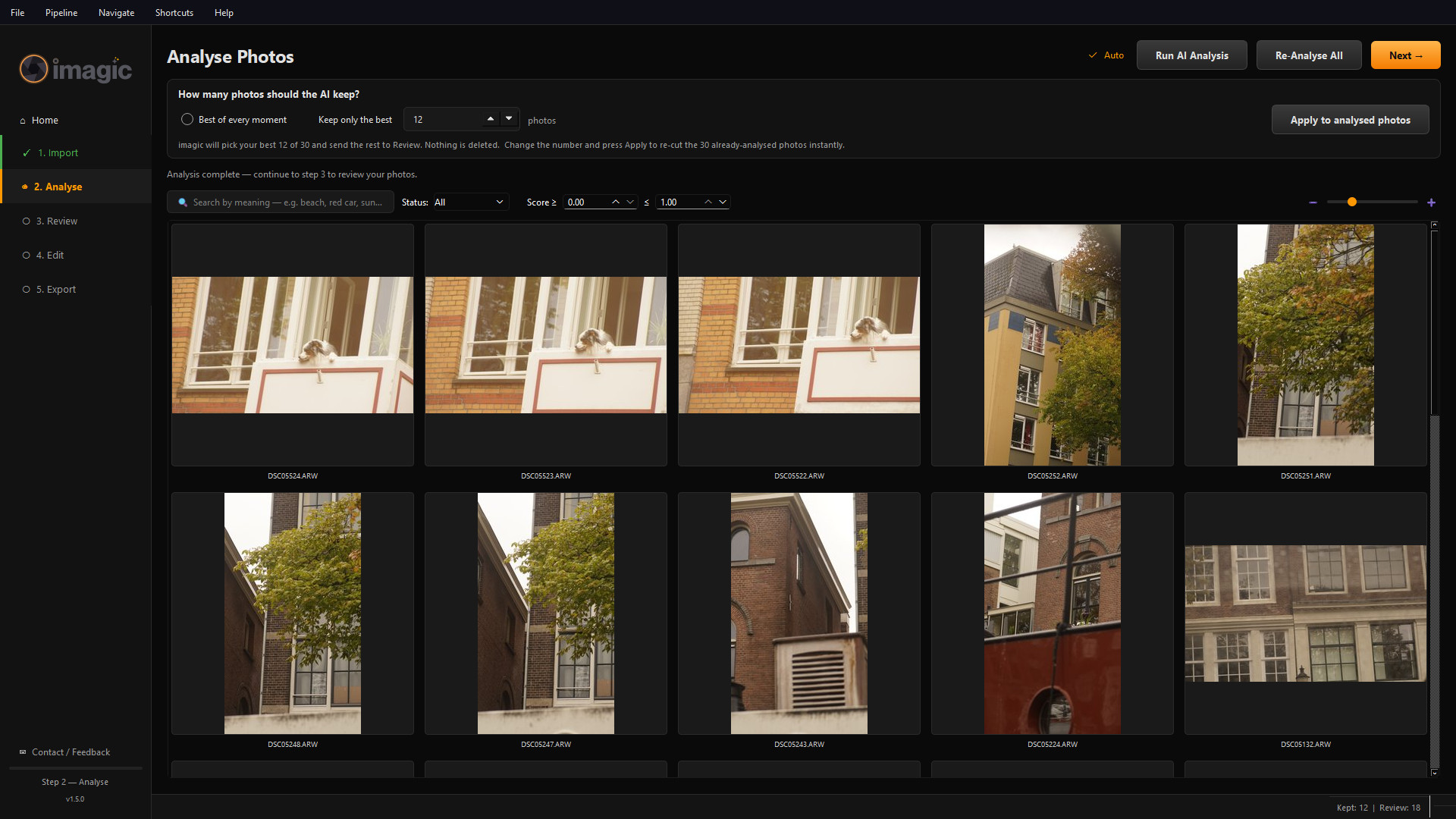
분석 완료
촬영분에 점수가 매겨졌고 30장 중 가장 좋은 12장만 남겼어요. 남기는 개수는 직접 고르는 숫자이고, 아무것도 삭제되지 않아요. 나머지는 Review로 가요.
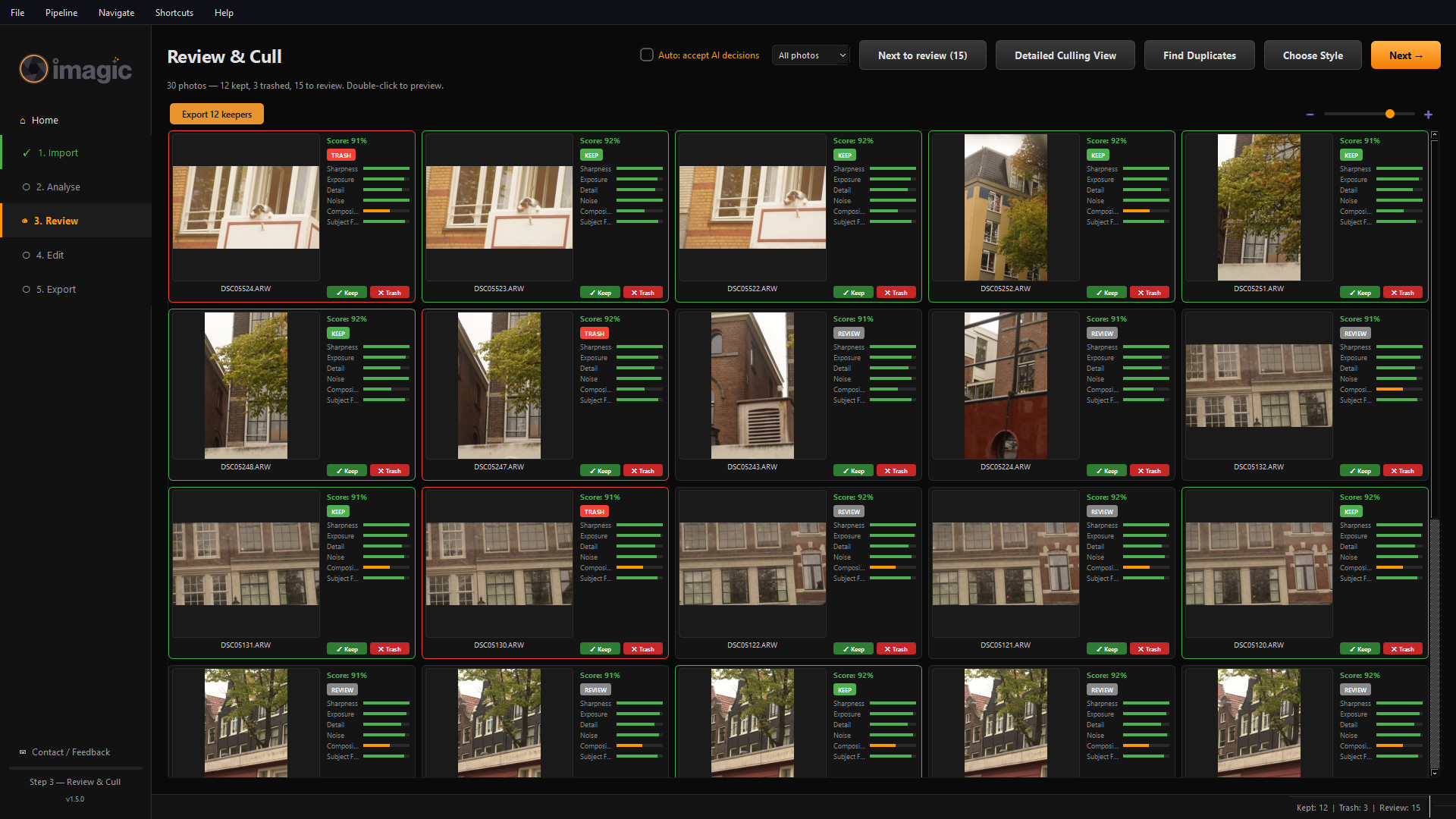
Review와 Cull
점수와 그 뒤의 여섯 가지 측정값(선명도, 노출, 디테일, 노이즈, 구도, 피사체 초점), 그리고 Keep, Review, Trash 상태가 있는 모든 사진이에요. 거의 같은 연사 프레임 세 장은 클릭 한 번씩으로 Trash로 보냈어요. Trash는 imagic 안에서 사진에 표시만 해요.
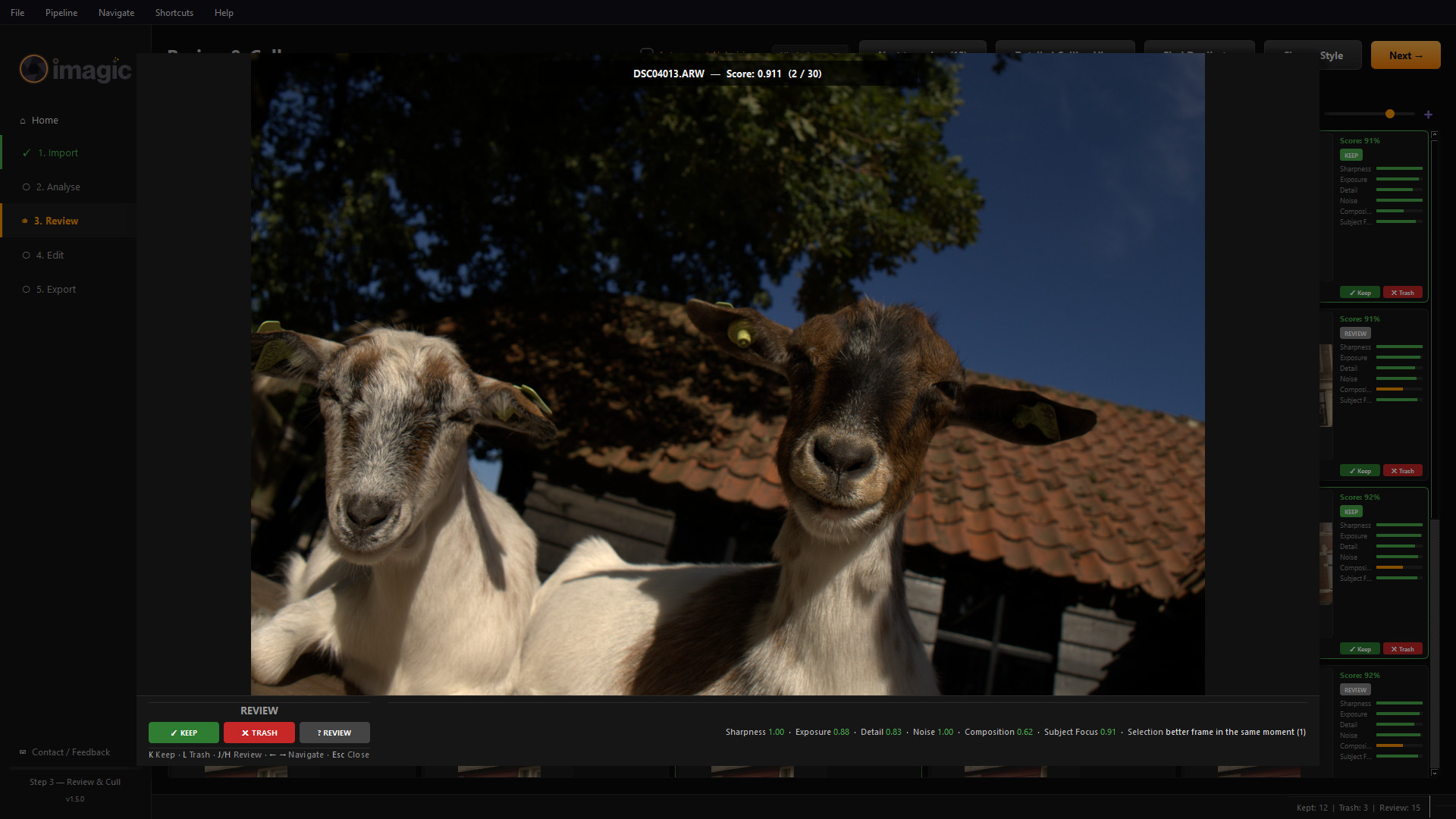
자세한 셀렉 보기
사진 한 장을 크게 보고, 아래에 점수가 있고, 키 하나로 결정해요. K는 남기기, L은 제외하기, J 또는 H는 검토 표시예요.
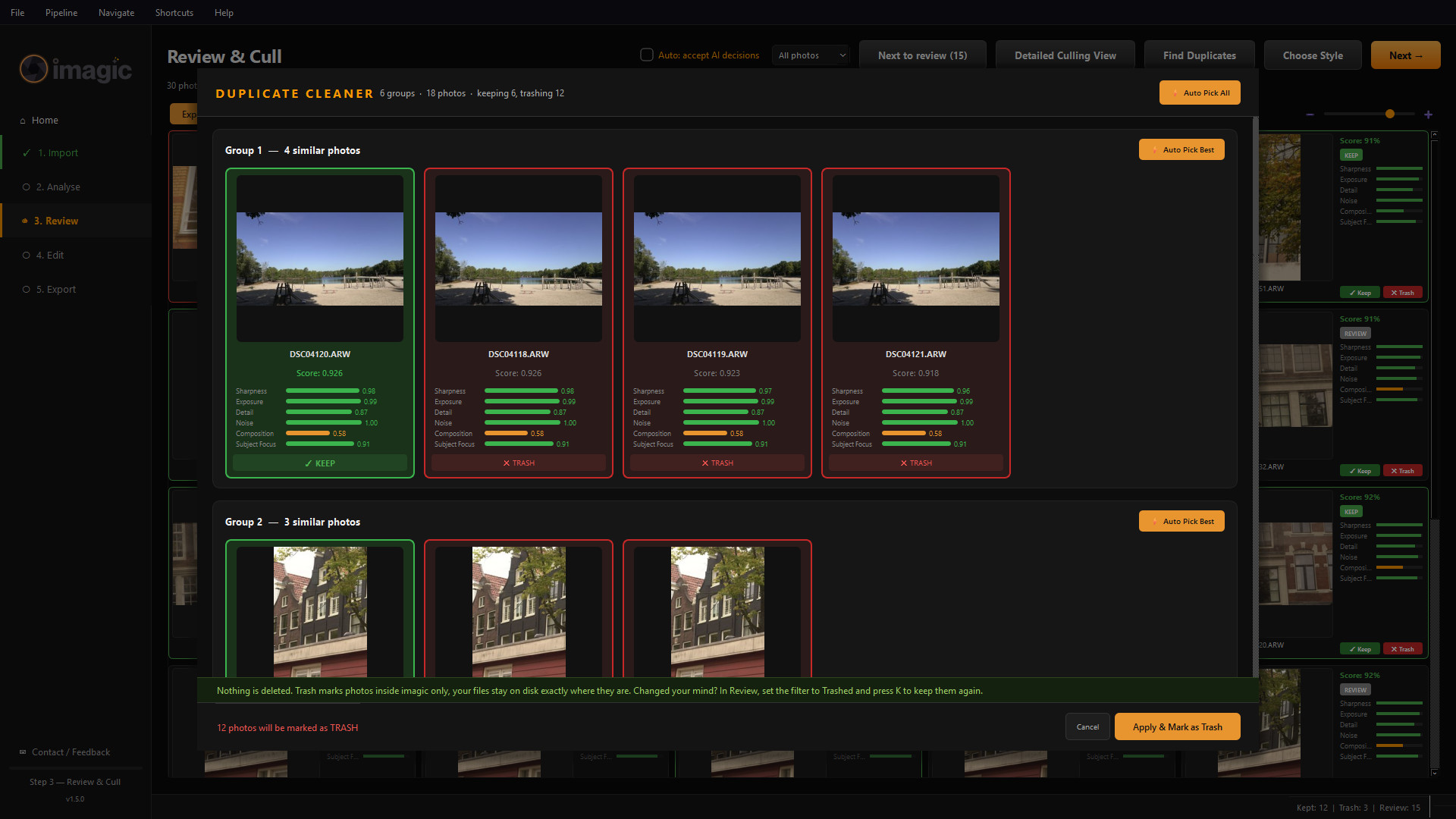
중복 정리
거의 같은 프레임을 묶고, 각 묶음에서 가장 좋은 것을 미리 골라 둬요. 이 촬영분에서 사진 18장으로 이뤄진 여섯 그룹이 발견됐어요. 아무것도 삭제되지 않아요. Trash는 imagic 안에서 사진에 표시만 하고 파일은 디스크에 그대로 남아요.
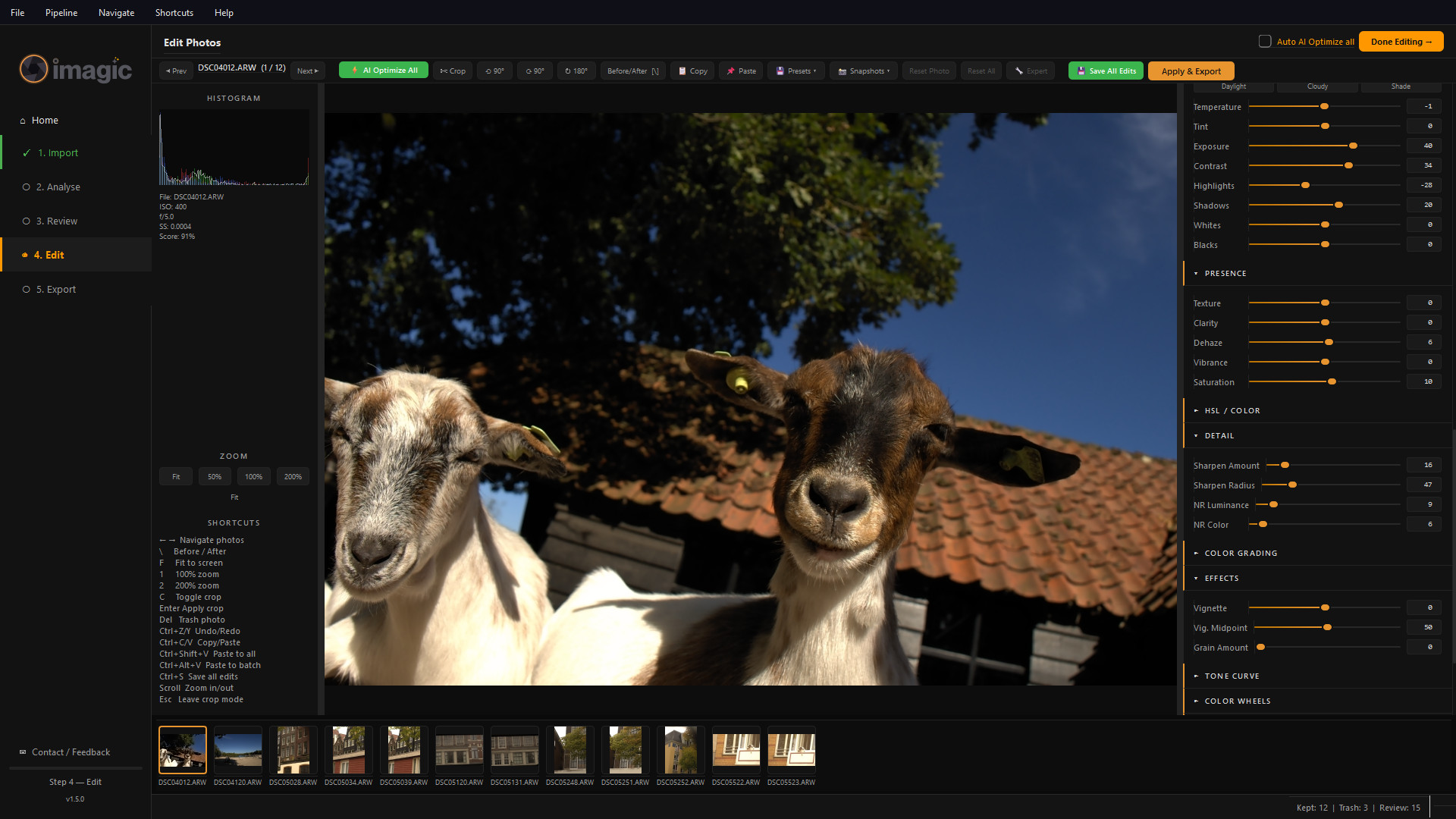
슬라이더로 편집
원클릭 AI Optimize All을 거친 뒤의 편집기예요. 히스토그램, 노출, 대비, 하이라이트, 그림자, 프레즌스와 디테일 슬라이더, 그리고 남길 사진의 필름스트립이 보여요.
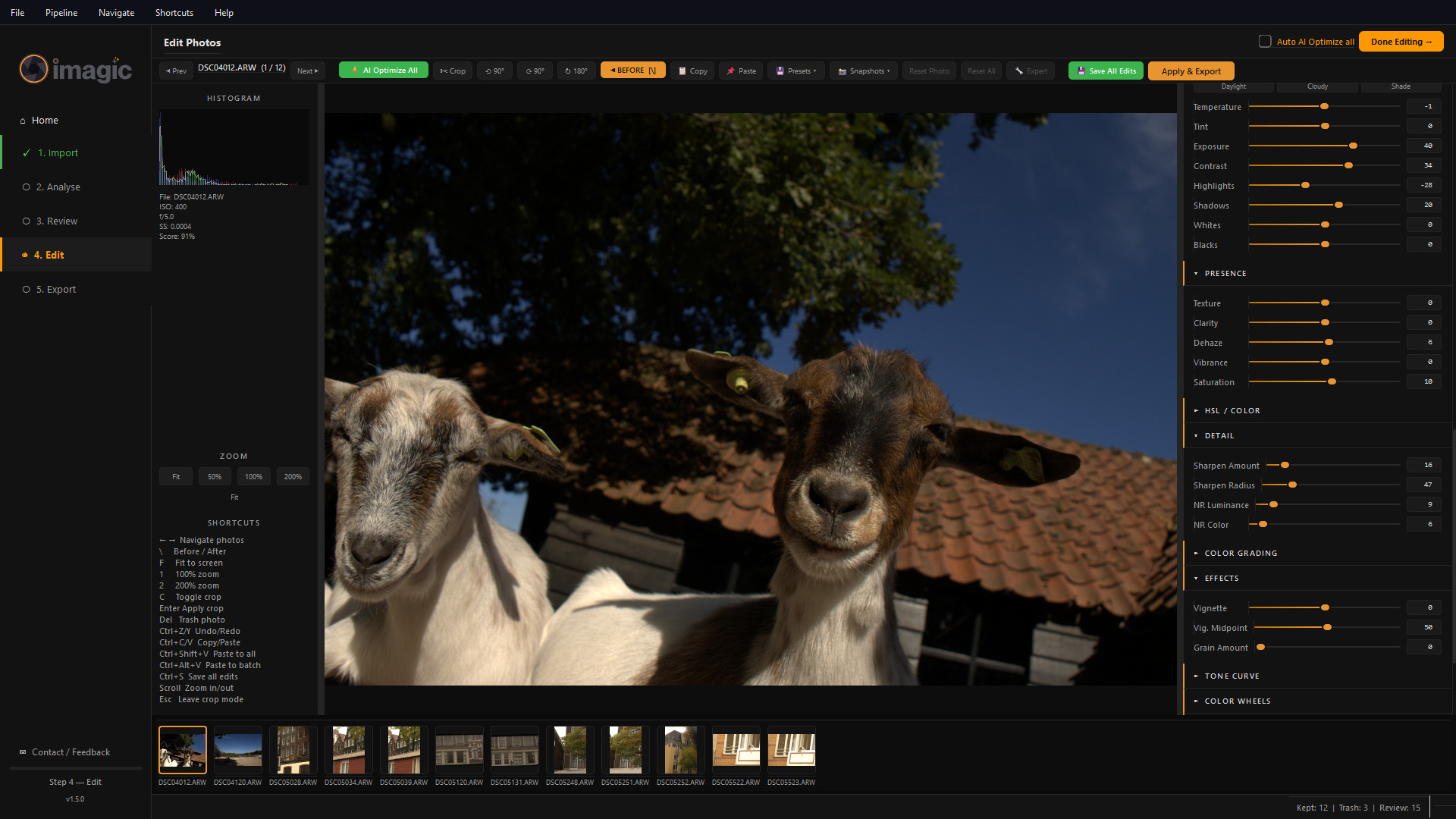
편집, Before/After
Before/After 토글을 켠(백슬래시 키) 같은 사진으로, 손대지 않은 RAW 렌더를 보여 줘요. 앞의 스크린샷과 비교해 보세요.
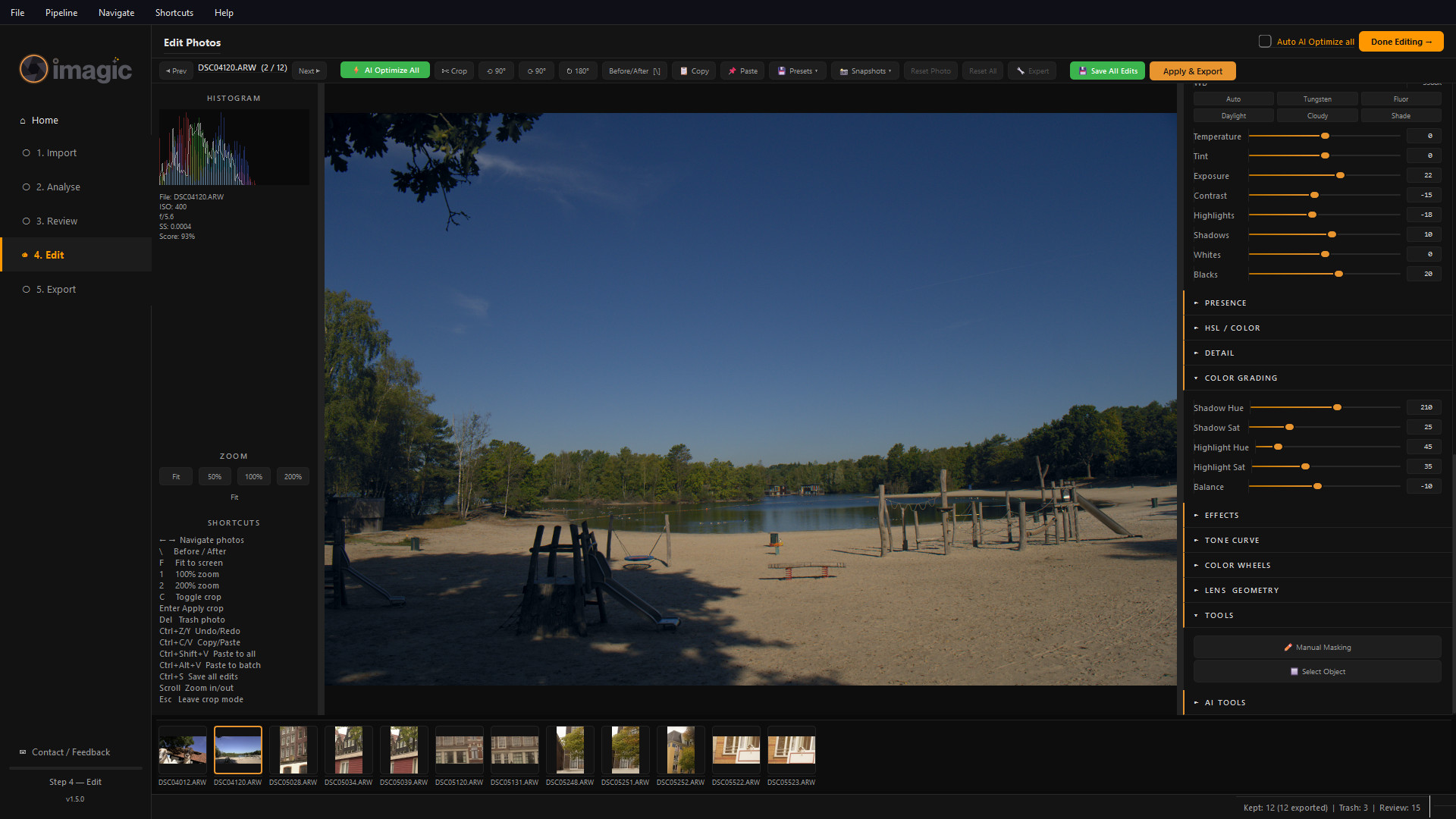
원하는 룩을 내 말로 설명하기
imagic의 로컬 MCP 서버로 연결한 Claude나 ChatGPT 같은 AI 어시스턴트에게 원하는 룩을 요청하면 슬라이더가 움직여요. 어시스턴트에게 입력한 프롬프트는 이랬어요. imagic에 입력한 게 아니에요. “호수 사진 DSC04120을 늦여름 저녁 같은 느낌으로 만들어 줘. 하이라이트에는 따뜻한 빛, 그림자는 더 차갑게, 블랙은 살짝 바래게, 대비는 부드럽게.” Claude는 contrast -15, blacks +20, 그리고 따뜻한 하이라이트 위에 차가운 그림자를 올린 스플릿 톤을 설정했고, 편집기가 그 결과를 보여 줘요(Color Grading 섹션이 열려 있어요). 실제 Claude 세션에서 가져왔어요.
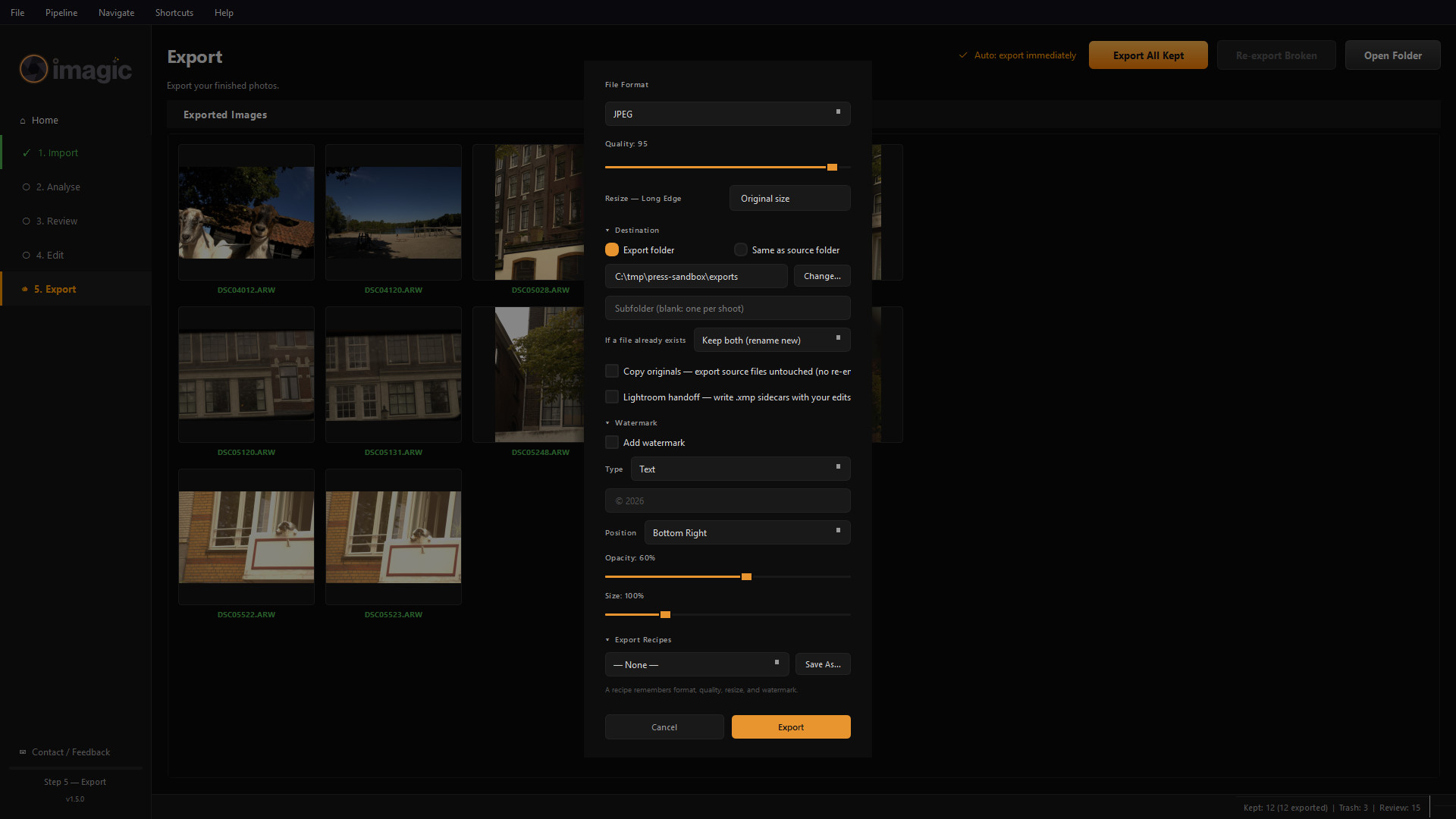
내보내기 옵션
파일 형식, 품질, 크기 조정, 저장 위치, 파일이 이미 있을 때의 처리, 선택 사항인 워터마크와 Lightroom XMP 사이드카, 저장한 내보내기 레시피예요.
로고 팩
imagic 셔터 마크
SVG(투명, 확대 가능)와 어두운 배경과 밝은 배경용 PNG를 zip으로 묶었어요. 브랜드 원본에서 직접 만들었으니 색을 바꾸거나 회전하거나 효과를 넣지 말아 주세요.
보정 전 / 후 사진
RAW와 보정본 여섯 쌍, 1800px이고, 갤러리 페이지에 나온 것과 같은 파일, 같은 자르기예요. 출처 표기: “Photos: Luke Fenech, edited in imagic.”
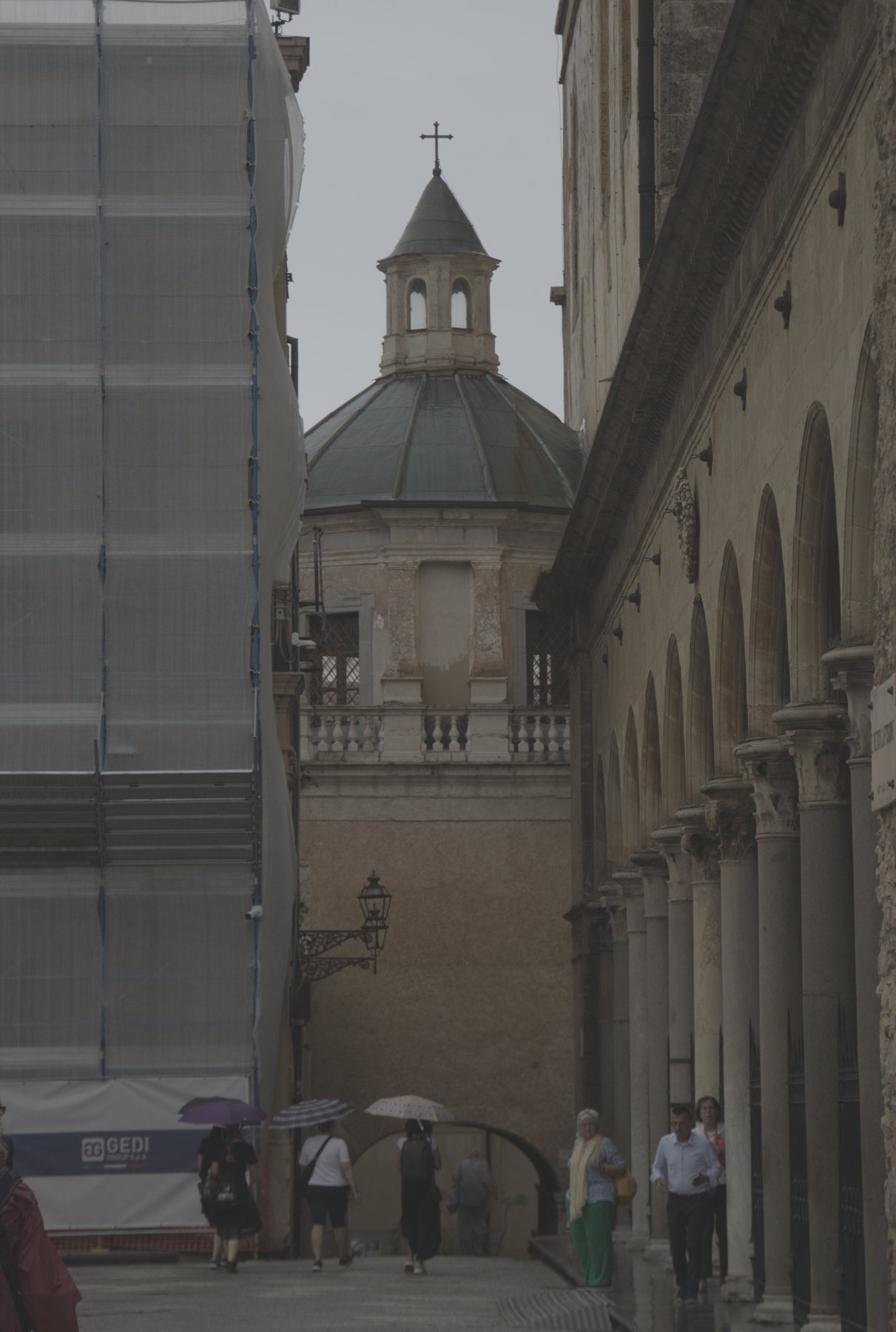
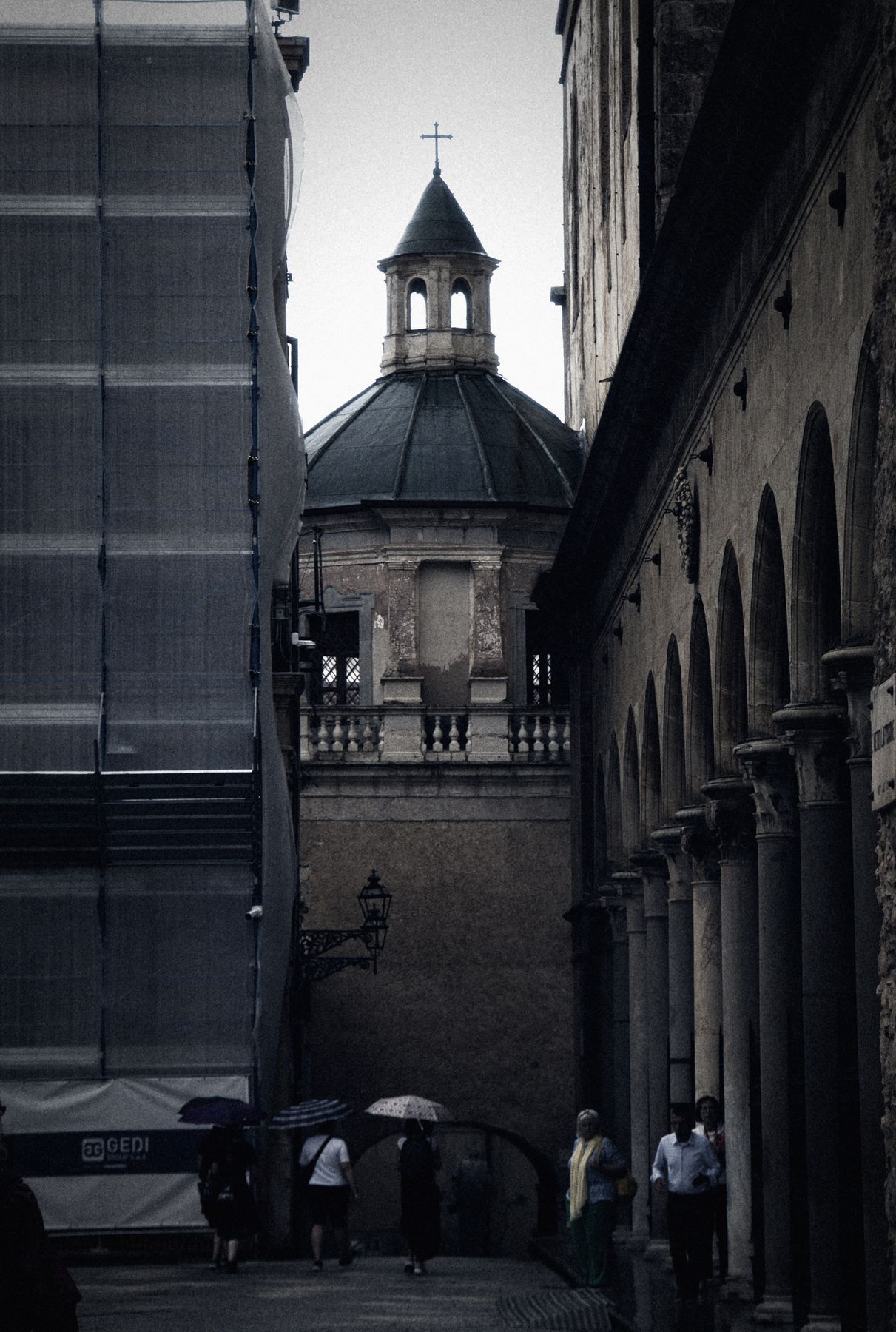
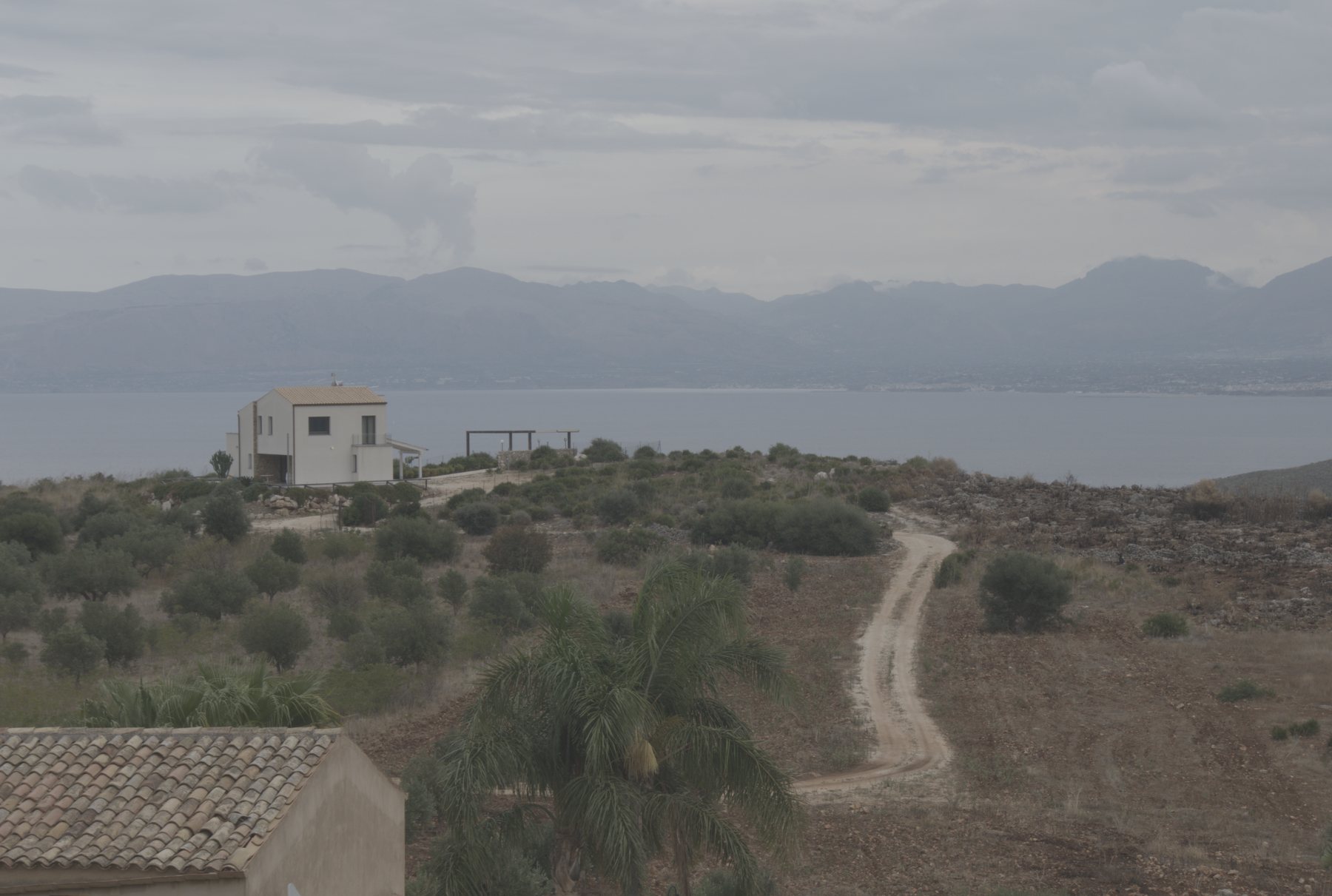
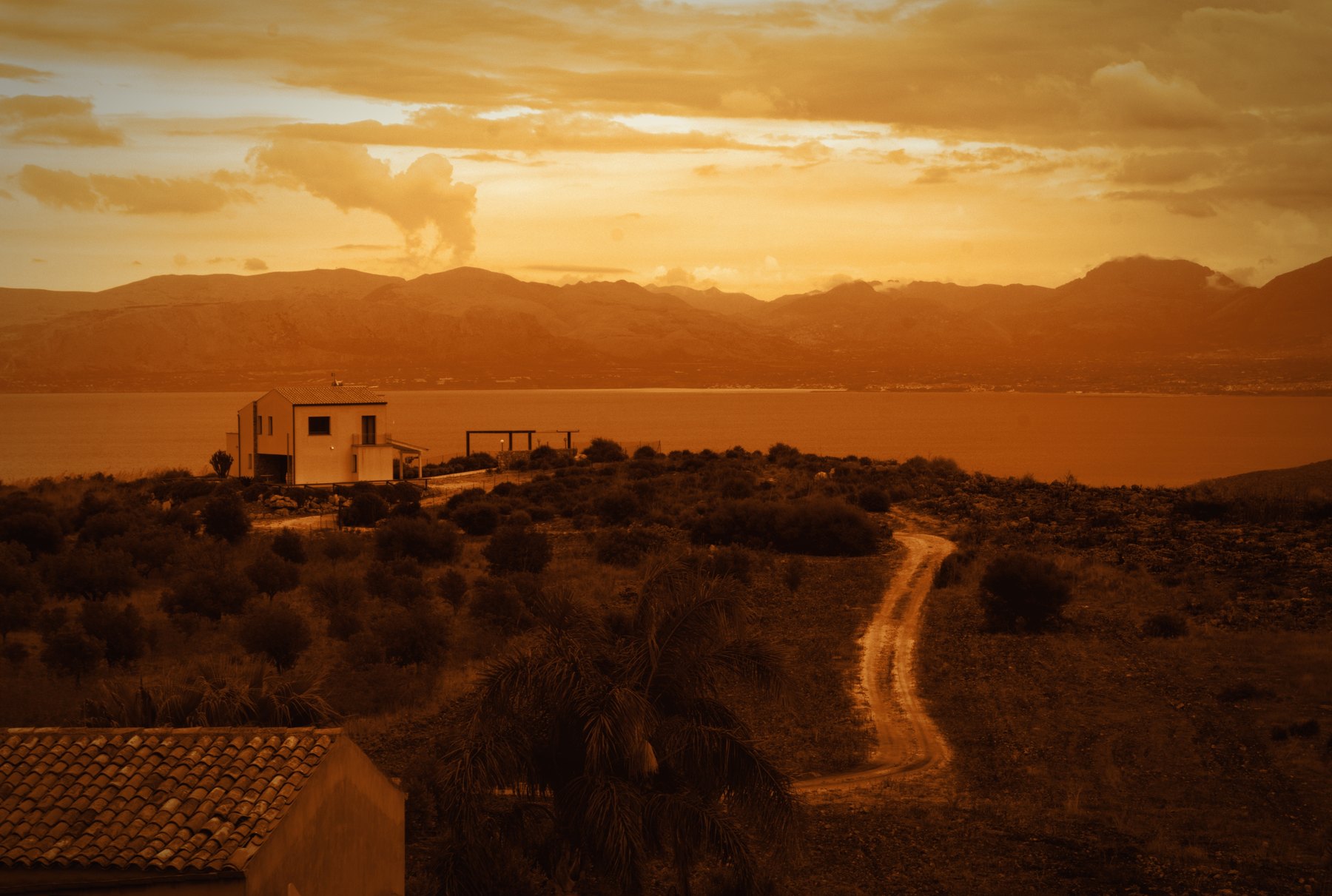
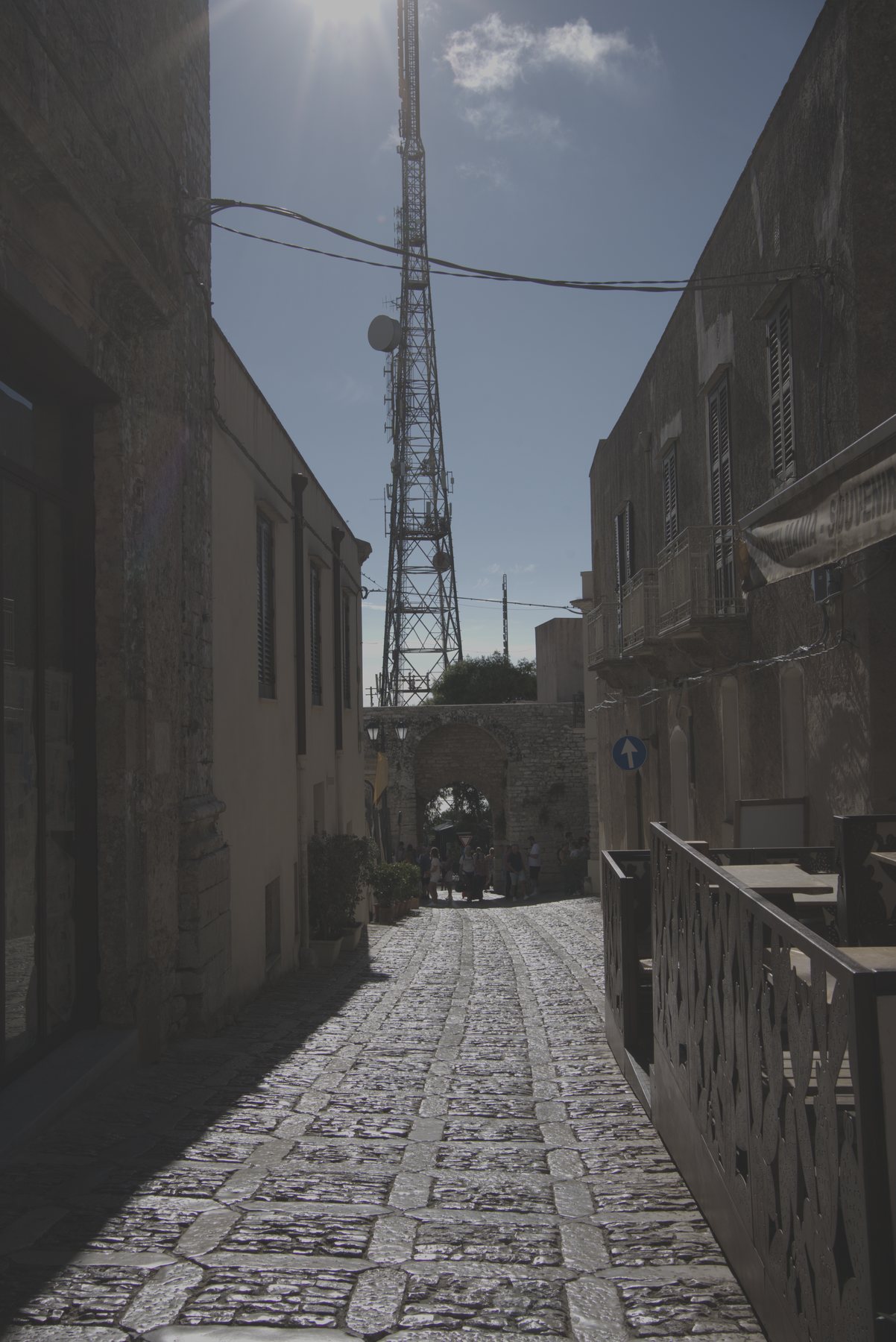
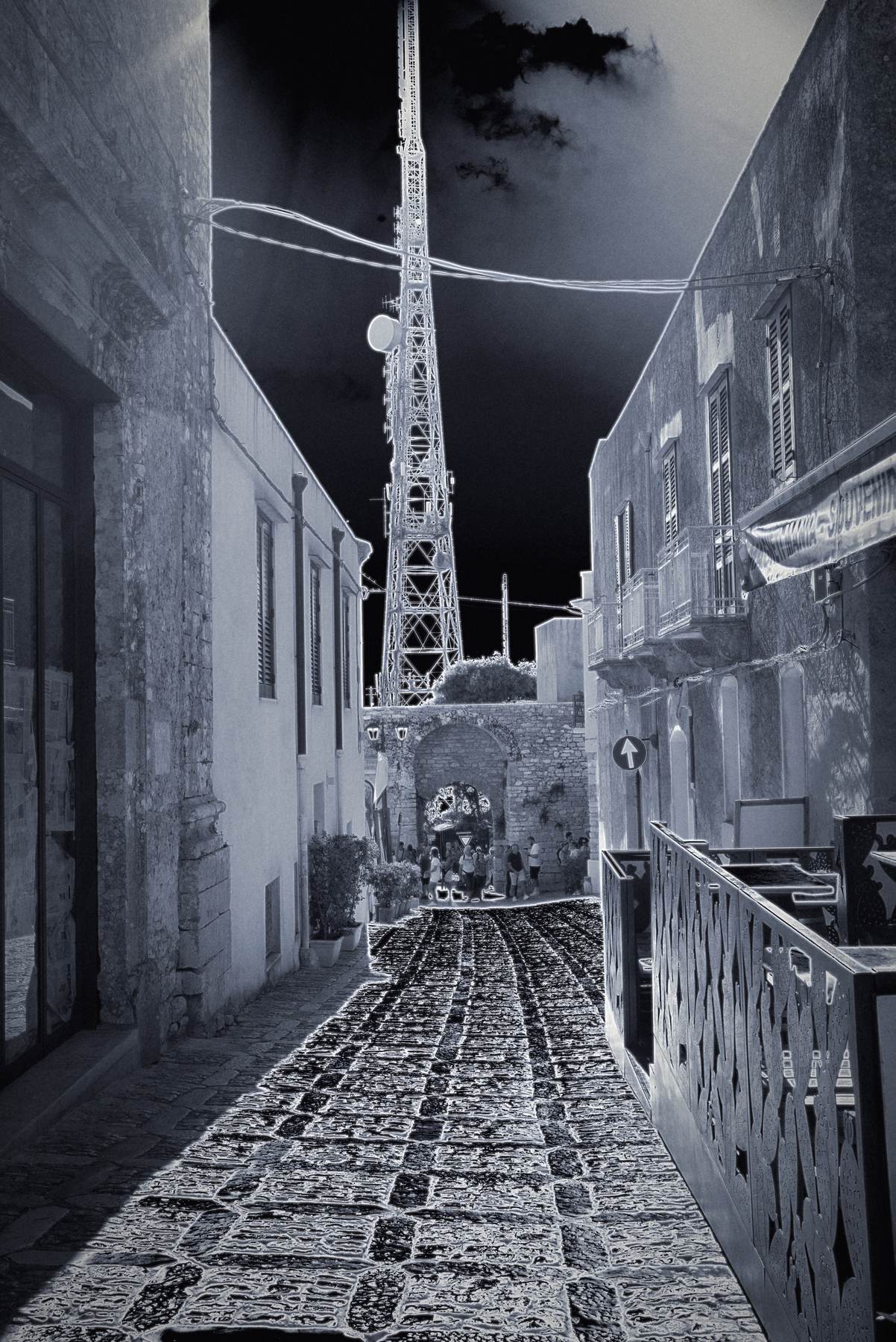
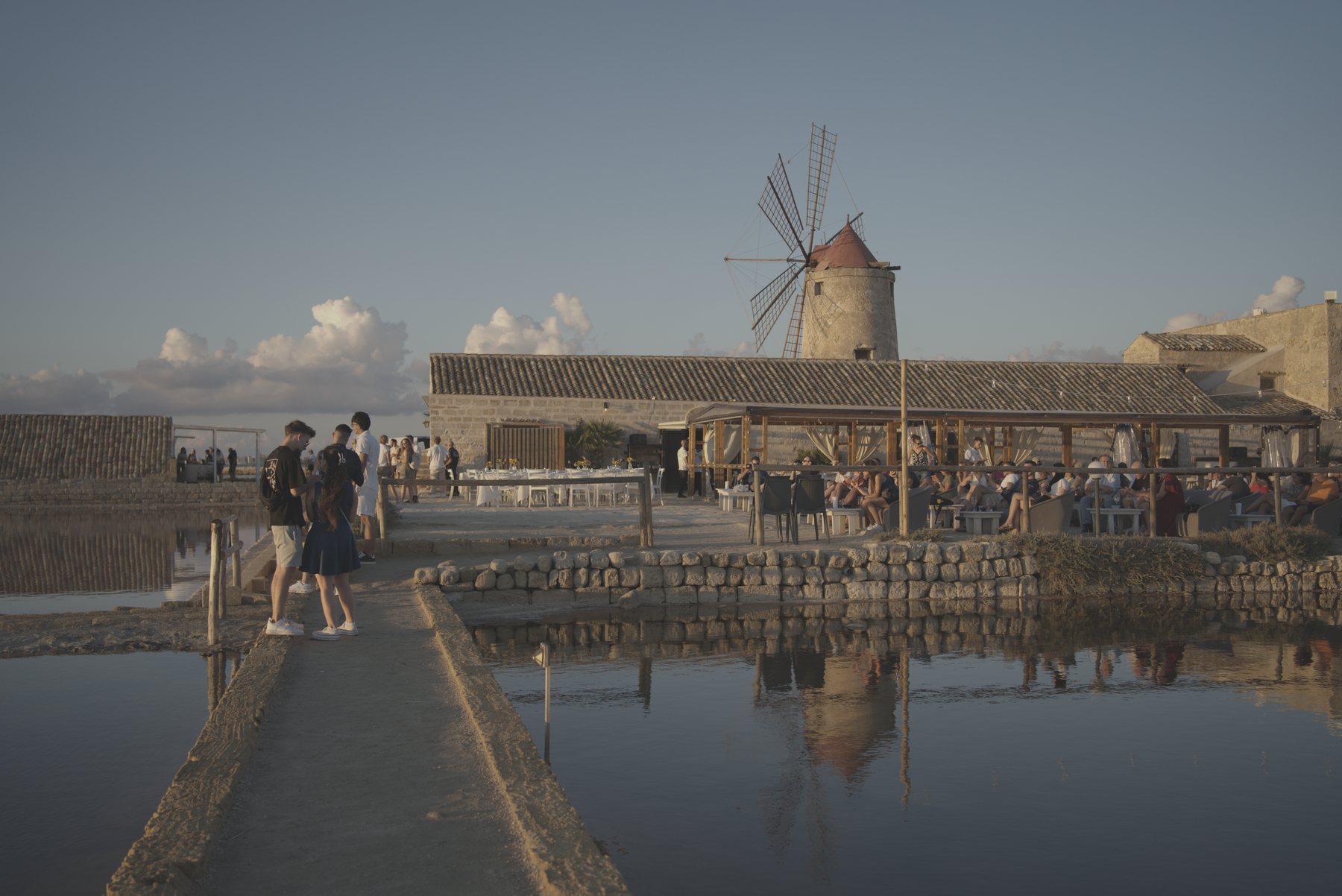
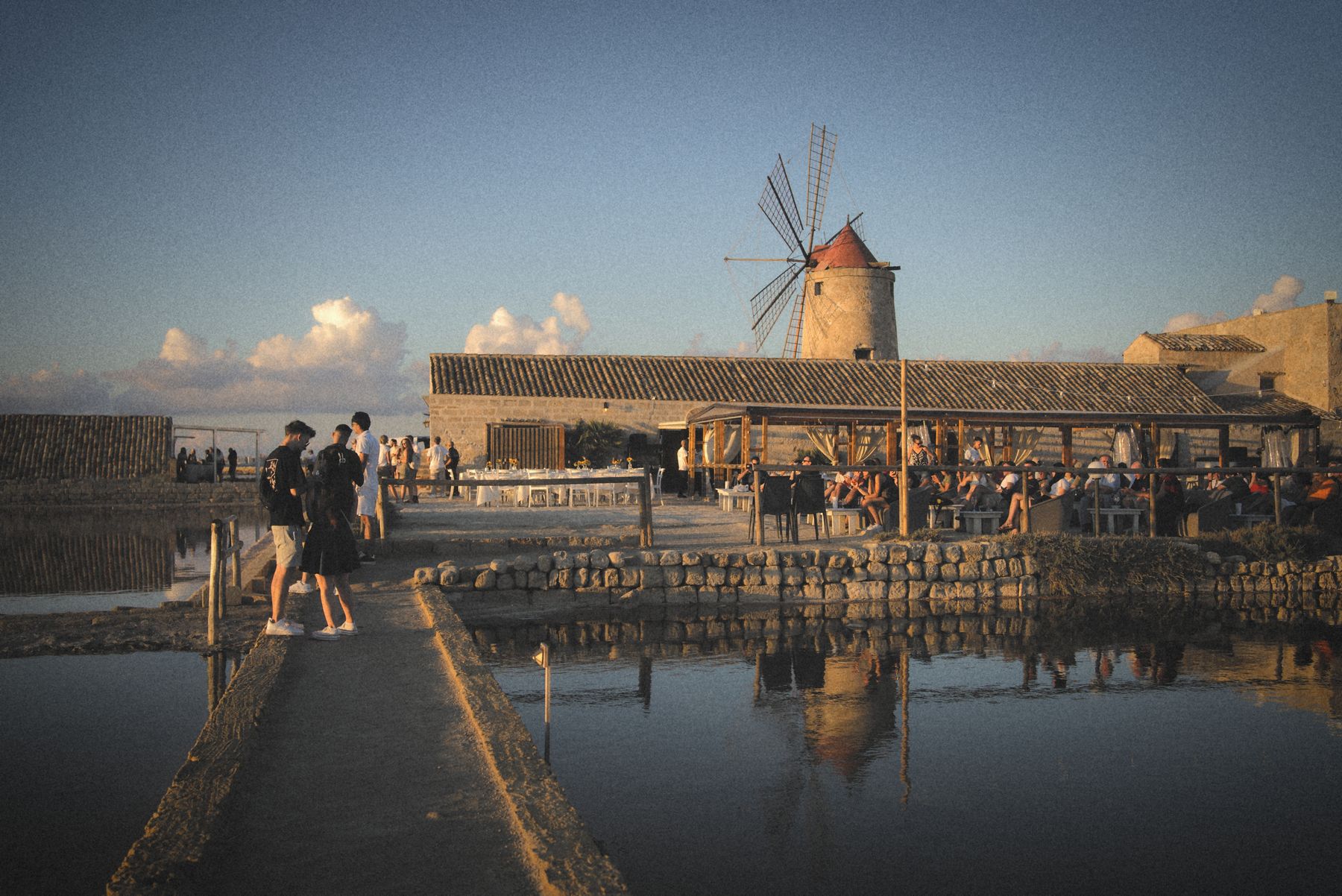
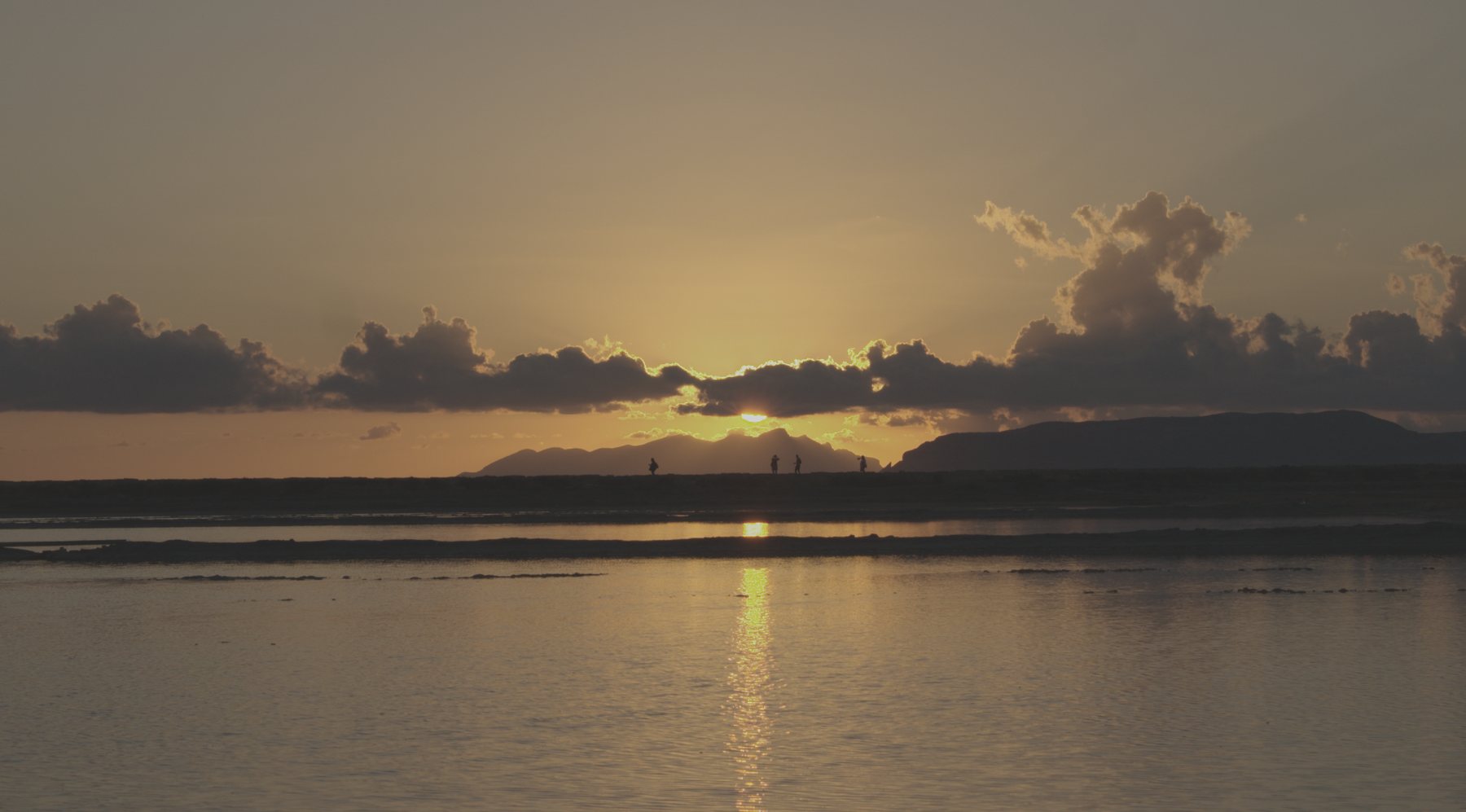
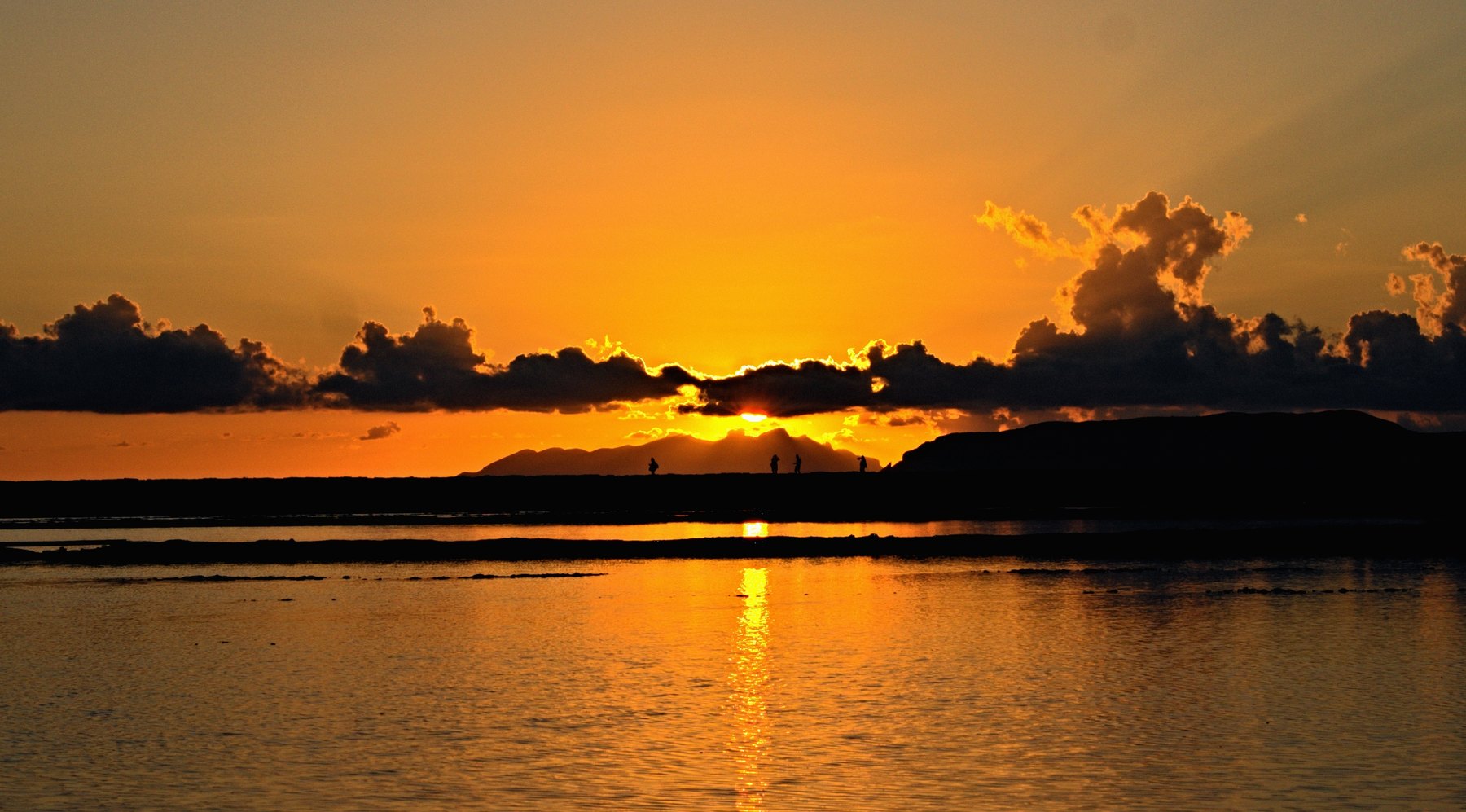
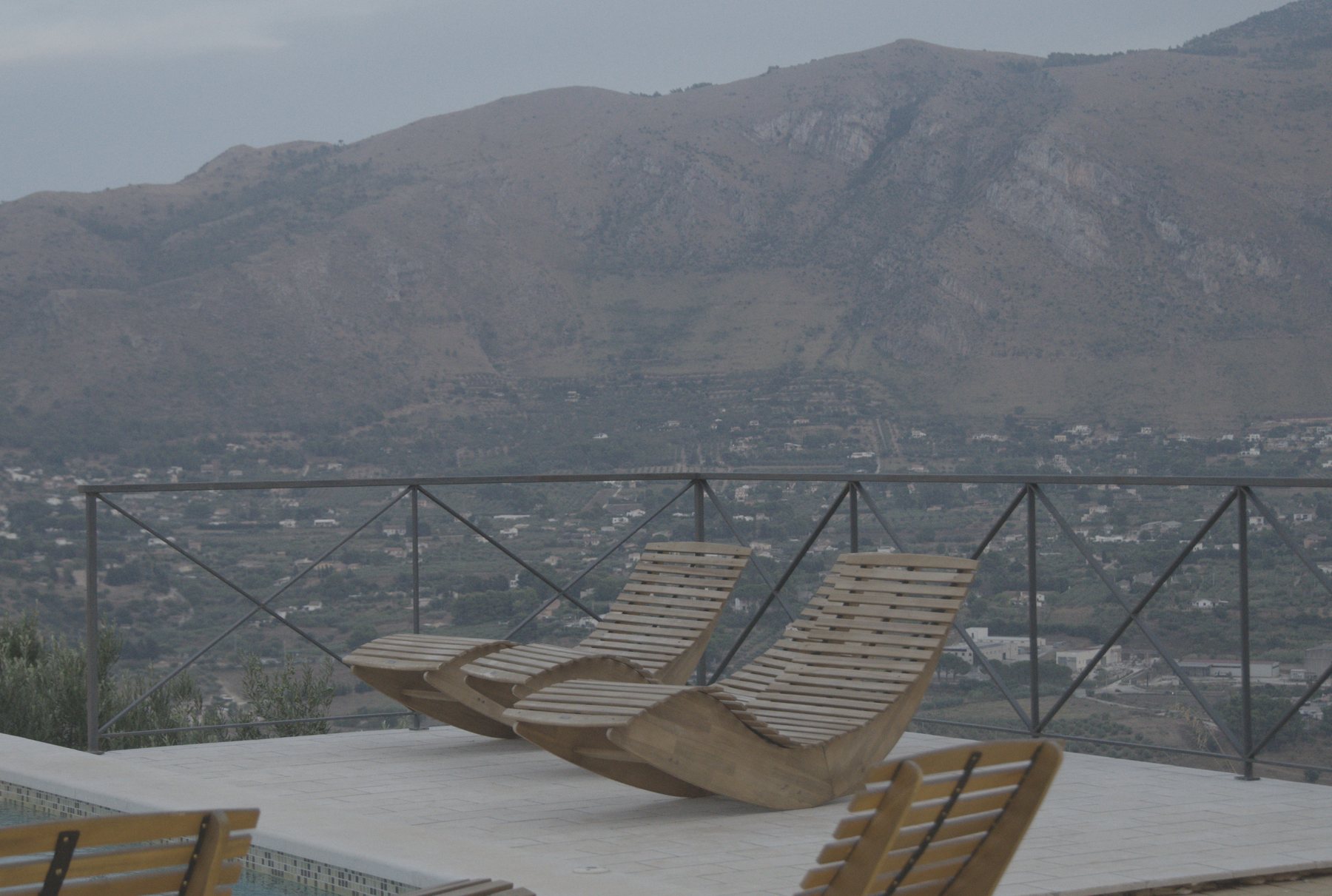
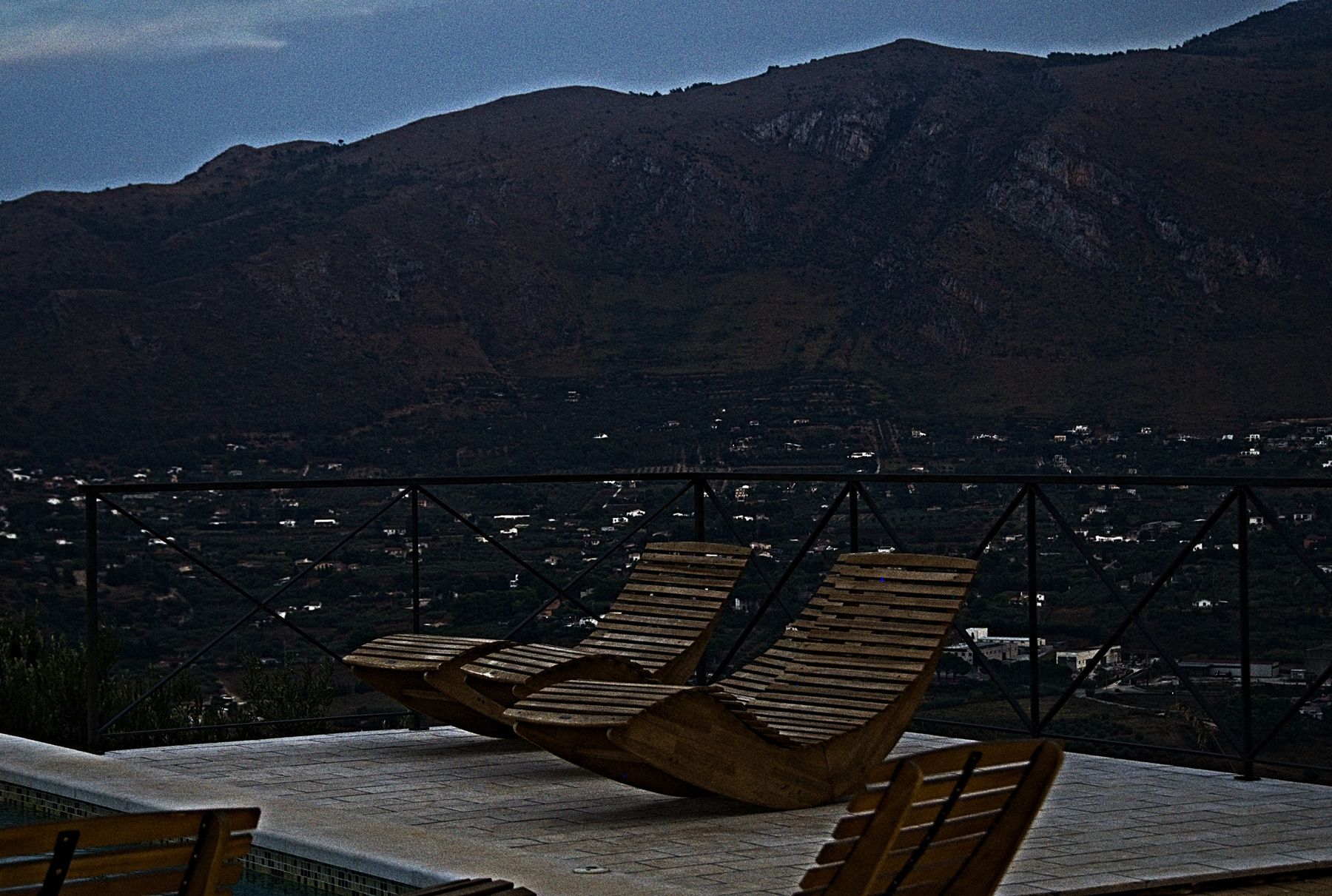
출처: Photos: Luke Fenech, edited in imagic.
더 보기
- 튜토리얼 영상: https://youtu.be/p5AbhYxtdaM
- 전체 팩트 시트: imagic.ink/facts
- 변경 내역: imagic.ink/changelog
- 커뮤니티: imagic.ink/community
언론 문의
언론 문의에는 Luke Fenech 본인이 직접 답해요.