 11:29
모든 기능을 직접
11:29
모든 기능을 직접
완전 가이드
RAW 파일 469장의 실제 촬영분으로, 실제 앱에서 보여 주는 imagic의 모든 기능이에요. AI 셀렉, 화살표 키와 J, K, L로 쓰는 셀렉 갤러리, 중복 정리, 편집기의 모든 슬라이더, 색 등급과 효과, 크롭, 마스크, AI 도구, 내보내기, 그리고 모든 설정까지요.
보기(11:29)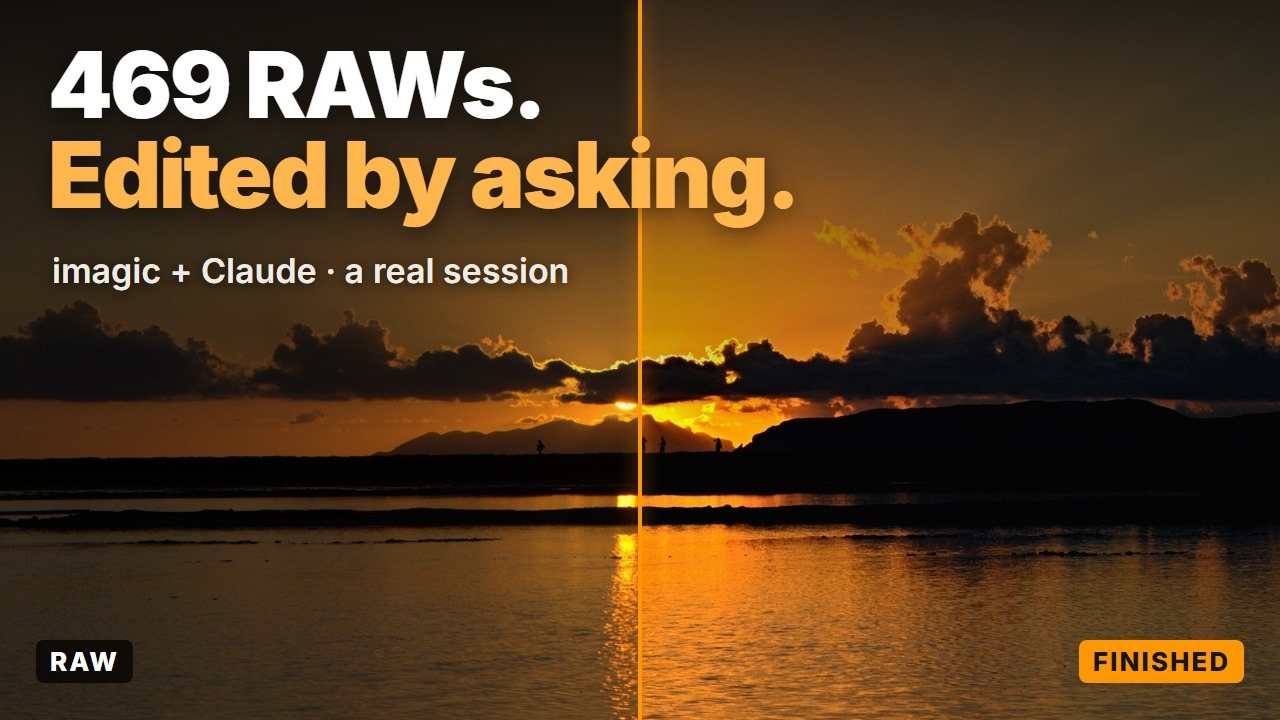 4:37
에이전트 모드(MCP)
4:37
에이전트 모드(MCP)
프롬프트로: Claude가 imagic을 다뤄요
처음부터 끝까지 실제 세션 하나예요. Claude가 MCP 서버를 통해 RAW 파일 469장으로 imagic을 다뤄요. 셀렉, 프리셋, 크롭, 정확한 슬라이더, 말로 설명한 룩, 효과, AI 마스크, 내보내기까지 전부 프롬프트로 해요.
보기(4:37) 1:56
세 가지 방법, 2분 안에
1:56
세 가지 방법, 2분 안에
빠른 시작
imagic을 세 가지 방법으로, 이 분 안에 살펴봐요. AI가 촬영분 전체를 셀렉하고 편집하게 하거나, 키보드와 진짜 RAW 슬라이더로 직접 하거나, Claude나 ChatGPT에게 MCP로 대신 돌려 달라고 요청하세요.
보기(1:56)다섯 단계
imagic은 파이프라인으로 작동해요. 사이드바를 따라 내려가면 각 단계가 다음 단계로 이어져요.
가져오기
imagic을 폴더에 연결하세요. 만들어야 할 카탈로그도, 동기화할 것도 없어요. 촬영분이 여러 카드에 나뉘어 있다면 하위 폴더 스캔을 체크하세요. JPEG, PNG, TIFF, RAW 모두 되고, CR2, CR3, NEF, ARW, DNG, ORF, RAF, RW2도 포함돼요.
분석
모든 사진에 선명도, 노출, 디테일, 노이즈, 구도, 얼굴(눈 하나하나까지), 그리고 초점을 맞춘 피사체가 실제로 선명한지를 점수로 매겨요. 이 작업은 내 컴퓨터에서 실행되고, 사진은 업로드되지 않아요.
검토 & 셀렉
사진을 더블클릭하면 셀렉 갤러리가 열려요. K는 남기기, L은 버리기, J는 다시 검토로 돌려보내기이고, 방향키로 사진 사이를 이동해요. 상세 셀렉 보기에서는 모든 사진의 점수와 그 이유를 볼 수 있고, 중복 찾기는 거의 같은 연사 프레임을 묶어서 가장 좋은 컷을 골라 줘요. 지워지는 건 없어요. 버린 사진은 내보내기에서 빠질 뿐이에요.
스타일 & 편집
세트 전체에 적용할 편집 스타일을 고르고 그 위에 색보정을 얹어 보세요. 모든 썸네일이 견본이 아니라 내 사진으로 미리보기를 보여 줘요. 그다음부터는 전체 슬라이더, 마스크, AI 도구를 쓸 수 있고, AI 전체 최적화는 사진마다 각자에게 맞는 편집을 해 줘요.
내보내기
형식, 품질, 크기를 고르고 원하면 워터마크도 넣은 다음, 남긴 사진을 모두 원본 해상도로 내보내세요.