 11:29
Ogni funzione, a mano
11:29
Ogni funzione, a mano
La guida completa
Ogni funzione di imagic nell'app vera su uno shooting vero di 469 file RAW: selezione AI, galleria di selezione con i tasti freccia e J, K e L, pulizia dei duplicati, ogni cursore dell'editor, color grade ed effetti, ritaglio, maschere, strumenti AI, esportazione e ogni impostazione.
Guarda (11:29)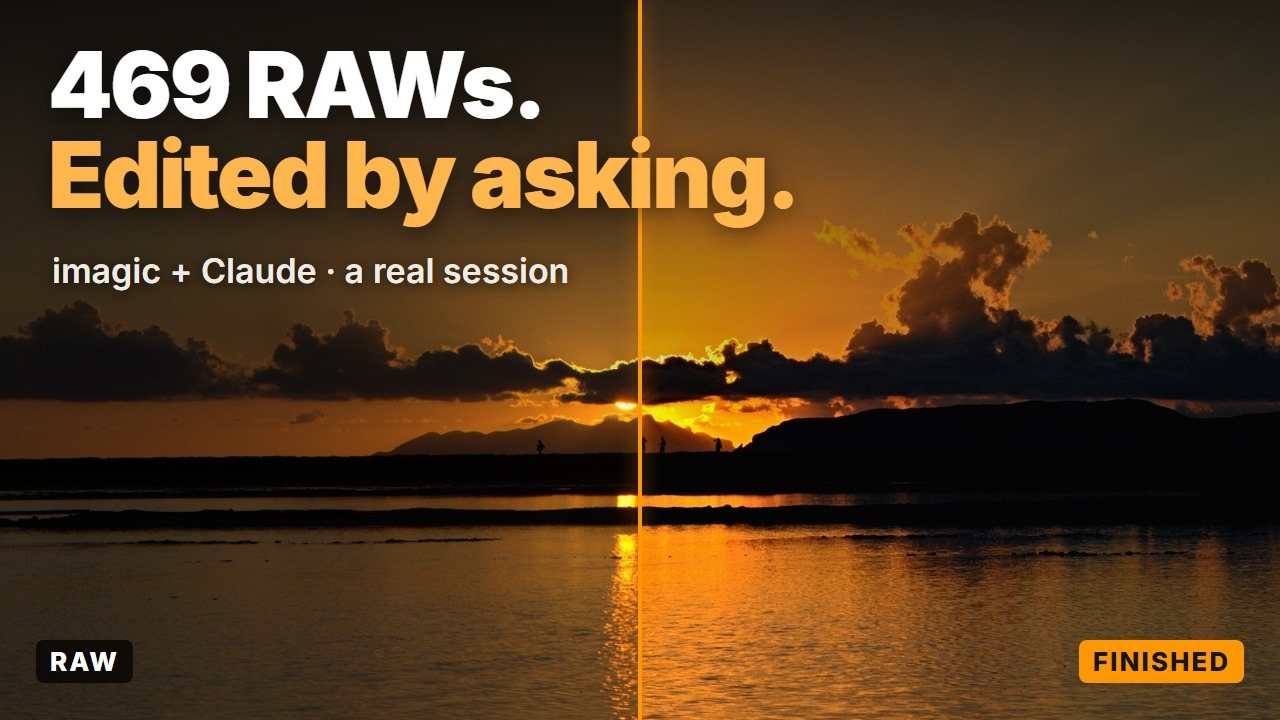 4:37
Modalità agente (MCP)
4:37
Modalità agente (MCP)
Da prompt: Claude guida imagic
Una sessione reale, dall'inizio alla fine: Claude guida imagic tramite il suo server MCP su 469 file RAW. Selezione, preset, ritagli, cursori esatti, un look descritto a parole, effetti, maschere AI ed esportazione, tutto da prompt.
Guarda (4:37) 1:56
Tre modi, in 2 minuti
1:56
Tre modi, in 2 minuti
Avvio rapido
imagic in due minuti, in tre modi: lascia che l'AI selezioni e modifichi un intero shooting, fallo a mano con la tastiera e i veri cursori RAW, oppure chiedi a Claude o ChatGPT di farlo per te tramite MCP.
Guarda (1:56)I cinque passaggi
imagic funziona come una pipeline. Scendi lungo la barra laterale e ogni passaggio cede il testimone al successivo.
Importazione
Indica a imagic una cartella. Non c'è nessun catalogo da creare e nulla da sincronizzare. Spunta scan subdirectories (scansiona le sottocartelle) se lo shooting è diviso su più schede di memoria. JPEG, PNG, TIFF e RAW funzionano tutti, compresi CR2, CR3, NEF, ARW, DNG, ORF, RAF e RW2.
Analizza
Ogni foto riceve un punteggio per nitidezza, esposizione, dettaglio, rumore, composizione, volti (occhio per occhio) e per la nitidezza reale del soggetto su cui hai messo a fuoco. Tutto gira sul tuo computer: le tue foto non vengono mai caricate.
Rivedi e seleziona
Fai doppio clic su una foto per aprire la galleria di selezione: K la tiene, L la cestina, J la rimanda in revisione e i tasti freccia ti spostano tra le foto. Detailed Culling View (vista dettagliata) mostra il punteggio di ogni foto e i motivi, e Find Duplicates (trova duplicati) raggruppa i fotogrammi quasi identici delle raffiche e sceglie il migliore. Nulla viene eliminato; cestinata significa solo lasciata fuori dall'esportazione.
Stile e modifica
Scegli uno stile di editing per tutto il set, poi aggiungici sopra un color grade; ogni miniatura mostra l'anteprima della tua foto e non un campione generico. Da lì hai a disposizione tutti i cursori, le maschere e gli strumenti AI, oppure AI Optimize All dà a ogni foto la sua modifica.
Esportazione
Scegli formato, qualità e dimensioni, una filigrana se la vuoi, poi esporta ogni foto tenuta a piena risoluzione.
Pronto a provarlo sul tuo shooting?
Windows e Mac. Gira sul tuo computer, le tue foto non lo lasciano mai. Prova gratuita da 500 esportazioni.
Scarica imagic