 11:29
すべての機能を手作業で
11:29
すべての機能を手作業で
完全ガイド
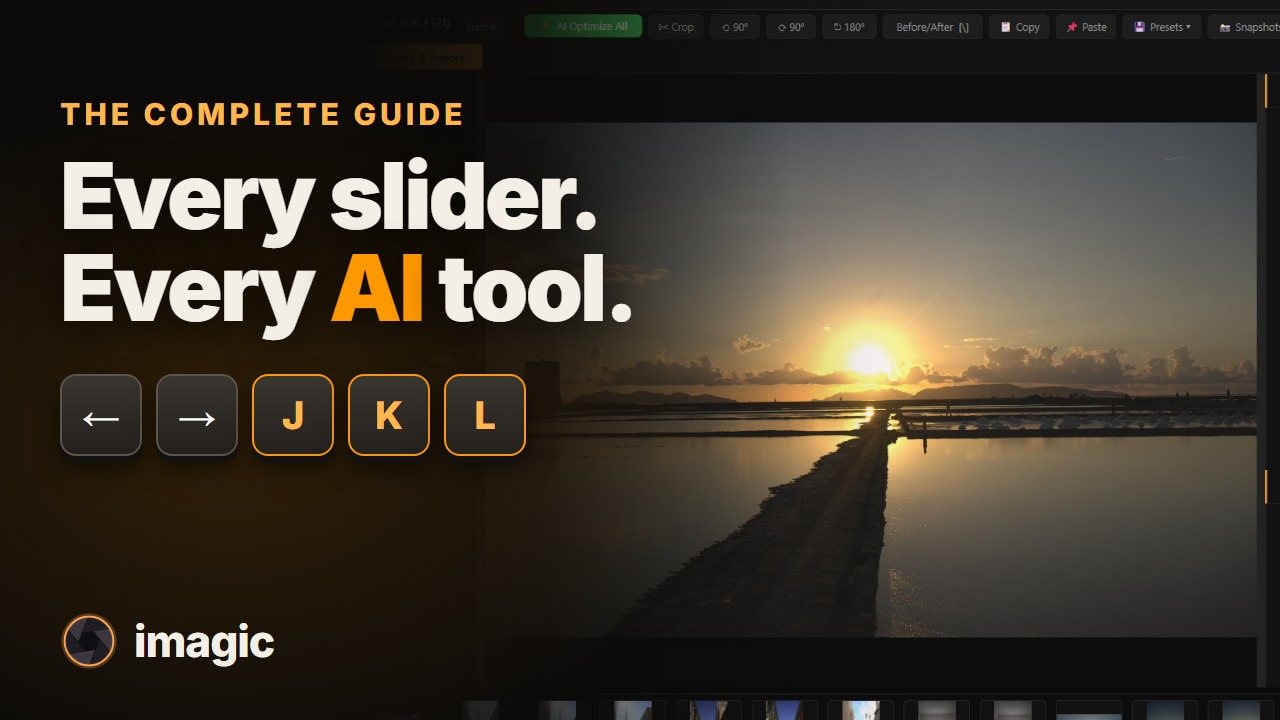
実際のアプリで、実際の撮影分の469枚のRAWファイルを使って、imagicのすべての機能を紹介します。AIセレクト、矢印キーとJ、K、Lで操作するセレクトギャラリー、重複クリーナー、エディターのすべてのスライダー、カラーグレードとエフェクト、クロップ、マスク、AIツール、エクスポート、そしてすべての設定です。
視聴する(11:29)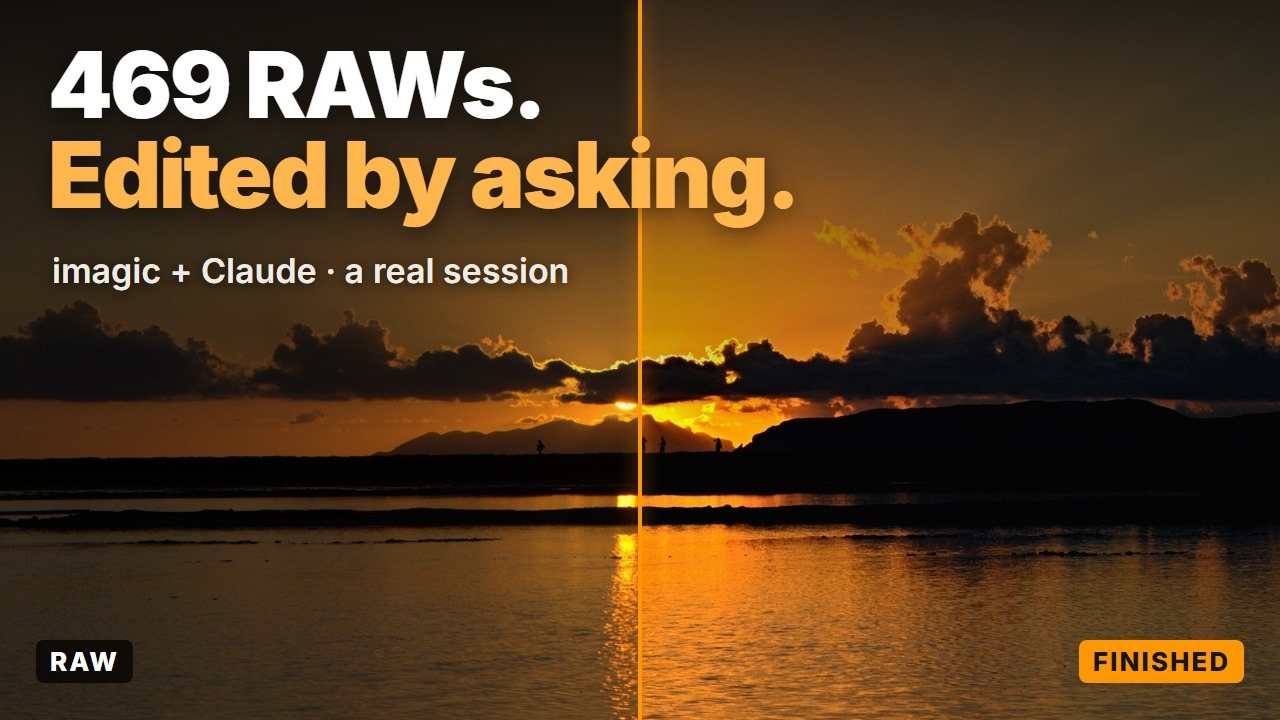 4:37
エージェントモード(MCP)
4:37
エージェントモード(MCP)
プロンプトで:Claudeがimagicを操作
最初から最後までの実際のセッションです。ClaudeがMCPサーバーを通じて、469枚のRAWファイルでimagicを操作します。セレクト、プリセット、クロップ、正確なスライダー、言葉で説明したルック、エフェクト、AIマスク、エクスポートまで、すべてプロンプトで行います。
視聴する(4:37) 1:56
2分で、三つの方法
1:56
2分で、三つの方法
クイックスタート
imagicを二分で、三つの方法で:AIに撮影分のセレクトと編集をまるごと任せる、キーボードと本物のRAWスライダーで手作業で行う、またはClaudeやChatGPTにMCP経由で実行してもらいます。
視聴する(1:56)五つのステップ
imagicはパイプラインとして動きます。サイドバーを上から下へ進むと、各ステップが次のステップへと引き継がれます。
読み込み
imagicをフォルダーに向けます。カタログを作る必要も、同期するものもありません。撮影データが複数のカードに分かれている場合は、サブフォルダーもスキャンにチェックを入れてください。JPEG、PNG、TIFF、RAWすべてに対応し、CR2、CR3、NEF、ARW、DNG、ORF、RAF、RW2も含まれます。
分析
すべての写真が、シャープネス、露出、ディテール、ノイズ、構図、顔(目を一つずつ)、そしてピントを合わせた被写体が実際にシャープかどうかで採点されます。この処理はお使いのパソコン上で行われ、写真がアップロードされることはありません。
確認&セレクト
写真をダブルクリックするとセレクトギャラリーが開きます。Kで採用、Lで除外、Jで確認に戻し、矢印キーで写真を移動します。詳細セレクトビューでは、すべての写真のスコアとその理由が表示され、重複を検出では、ほとんど同じ連写のコマをグループ化して、最良の一枚を選びます。何も削除されません。除外は、書き出しの対象から外すという意味にすぎません。
スタイル&編集
撮影全体に編集スタイルを選び、その上にカラーグレードを重ねます。どのサムネイルも、色見本ではなく、あなた自身の写真でプレビューされます。そこから先は、フルセットのスライダー、マスク、AIツールが使え、AIですべて最適化なら、写真ごとに専用の編集が施されます。
書き出し
形式、画質、サイズを選び、必要ならウォーターマークも入れて、採用したすべての写真をフル解像度で書き出します。