 11:29
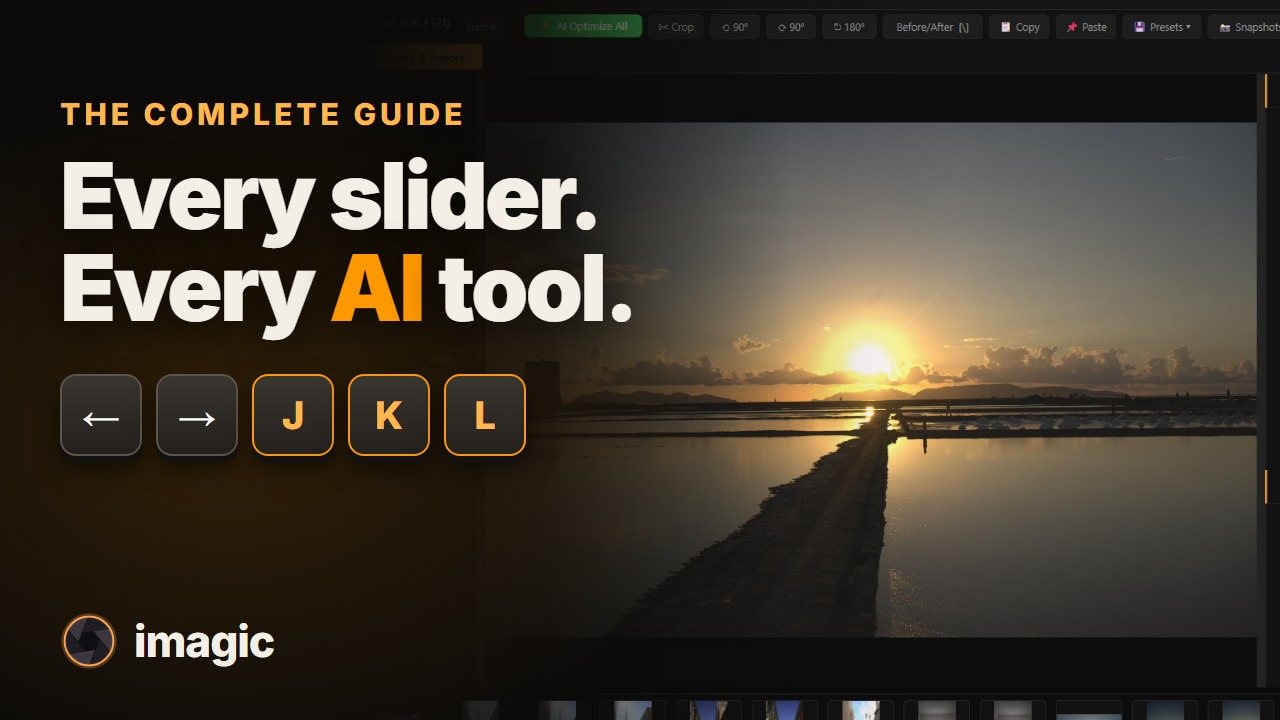
Setiap ciri, dengan tangan
11:29
Setiap ciri, dengan tangan
Panduan lengkap
Setiap ciri imagic dalam aplikasi sebenar pada sesi sebenar 469 fail RAW: pemilihan foto AI, galeri pemilihan foto dengan kekunci anak panah dan J, K serta L, pembersih pendua, setiap peluncur penyunting, gred warna dan kesan, pangkas, topeng, alat AI, eksport dan setiap tetapan.
Tonton (11:29)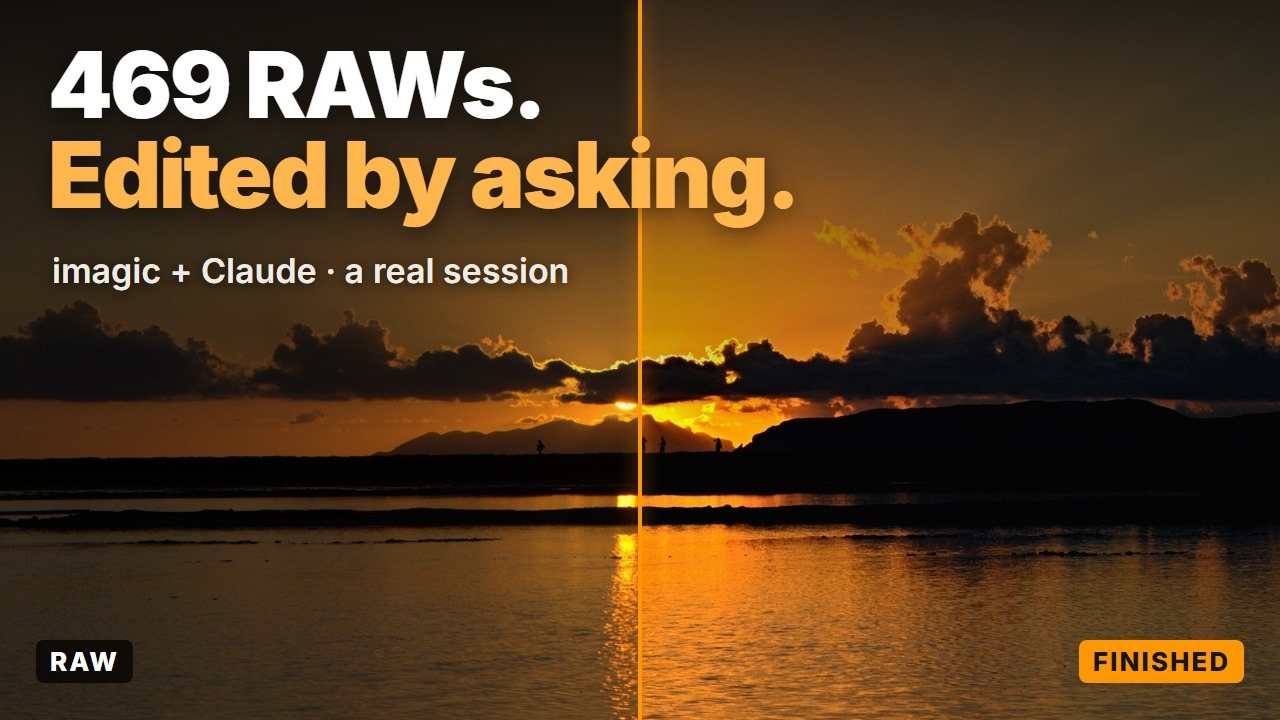 4:37
Mod ejen (MCP)
4:37
Mod ejen (MCP)
Melalui gesaan: Claude memacu imagic
Satu sesi sebenar, dari mula hingga akhir: Claude memacu imagic melalui pelayan MCP-nya pada 469 fail RAW. Pemilihan foto, pratetap, pangkas, peluncur tepat, look yang diperihalkan, kesan, topeng AI dan eksport, semuanya melalui gesaan.
Tonton (4:37)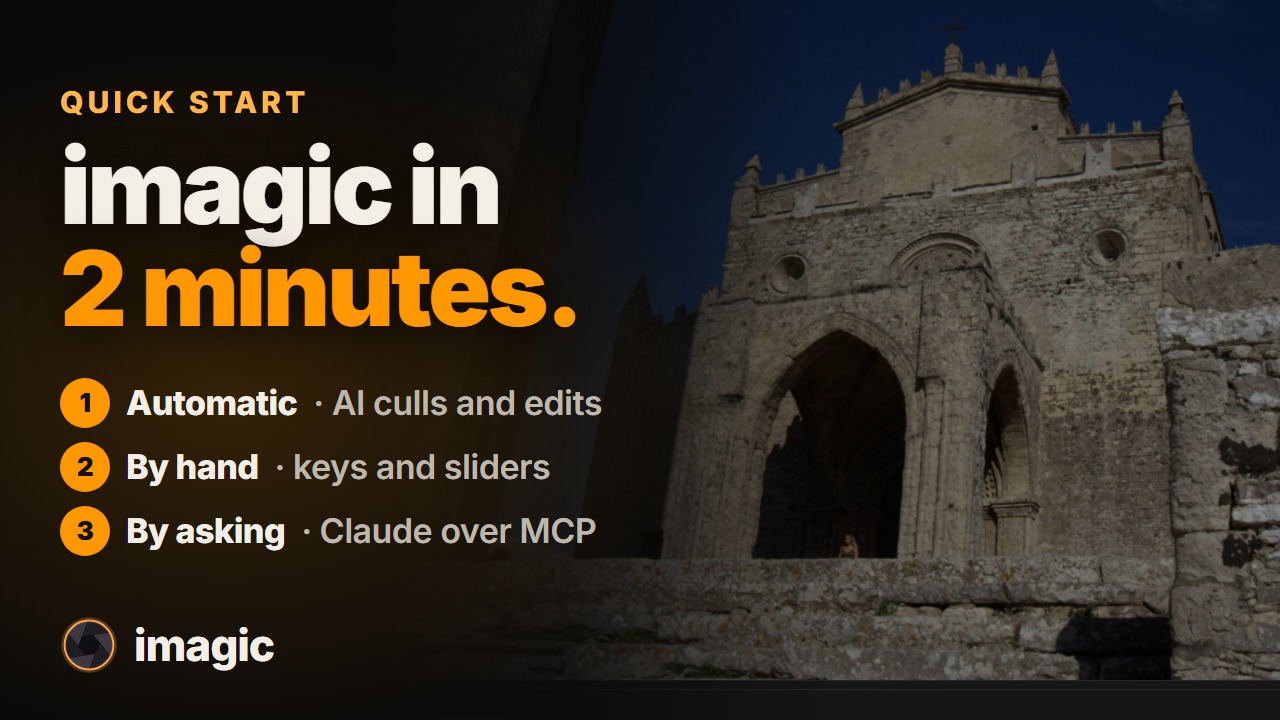 1:56
Tiga cara, dalam 2 minit
1:56
Tiga cara, dalam 2 minit
Mula pantas
imagic dalam dua minit, tiga cara: biar AI memilih foto dan menyunting seluruh sesi, lakukannya dengan tangan menggunakan papan kekunci dan peluncur RAW sebenar, atau minta Claude atau ChatGPT menjalankannya untuk anda melalui MCP.
Tonton (1:56)Lima langkah
imagic berfungsi sebagai saluran. Anda bergerak ke bawah bar sisi, dan setiap langkah menyerahkan kepada yang seterusnya.
Import
Halakan imagic ke folder. Tiada katalog untuk dibina dan tiada apa-apa untuk disegerakkan. Tandakan imbas subfolder jika sesi bidikan dipecahkan merentas beberapa kad. JPEG, PNG, TIFF dan RAW semuanya berfungsi, termasuk CR2, CR3, NEF, ARW, DNG, ORF, RAF dan RW2.
Analisis
Setiap foto dinilai berdasarkan ketajaman, pendedahan, perincian, hingar, komposisi, wajah (mata demi mata) dan sama ada subjek yang anda fokuskan benar-benar tajam. Ini berjalan pada mesin anda: foto anda tidak pernah dimuat naik.
Semak & pilih
Klik dua kali mana-mana foto untuk galeri pemilihan: K menyimpan, L membuang, J menghantarnya kembali untuk disemak, dan kekunci anak panah bergerak antara foto. Detailed Culling View menunjukkan skor setiap foto dan sebab di sebaliknya, dan Find Duplicates mengelompokkan bingkai bidikan berturutan yang hampir serupa dan memilih yang terbaik. Tiada apa-apa dipadam; dibuang bermaksud sekadar ditinggalkan daripada eksport.
Gaya & sunting
Pilih gaya suntingan untuk seluruh set, kemudian lapiskan gred warna di atasnya; setiap lakaran kecil mempratonton foto anda sendiri dan bukannya contoh warna. Dari situ timbunan peluncur penuh, topeng dan alat AI sedia ada, atau AI Optimize All memberi setiap foto suntingannya sendiri.
Eksport
Pilih format, kualiti dan saiz, tanda air jika anda mahu, kemudian eksport setiap foto terpilih pada resolusi penuh.
Bersedia mencubanya pada sesi bidikan anda sendiri?
Windows dan Mac. Berjalan pada komputer anda, foto anda tidak pernah meninggalkannya. Percubaan percuma 500 eksport.
Muat turun imagic