 11:29
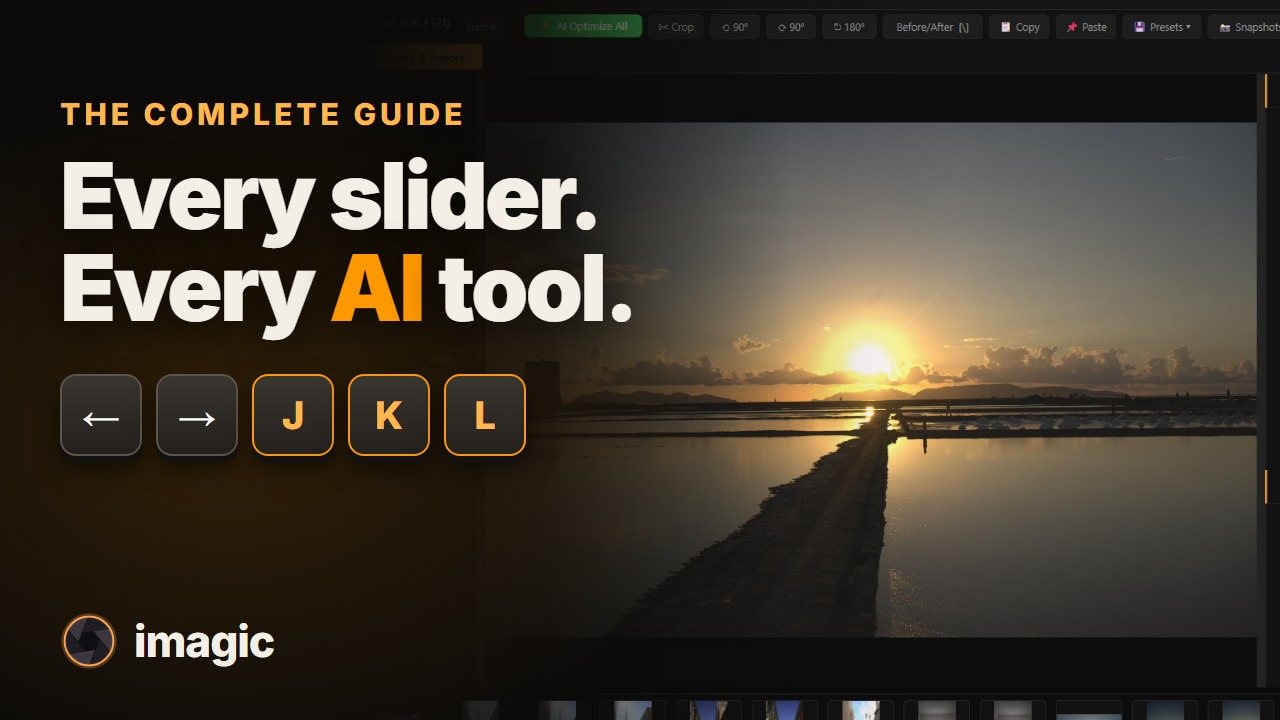
每个功能,亲手操作
11:29
每个功能,亲手操作
完整指南
在真实的应用里,用一场有 469 个 RAW 文件的真实拍摄,演示 imagic 的每个功能:AI 选片、用方向键以及 J、K 和 L 操作的选片画廊、重复照片清理、每一个编辑器滑块、调色和效果、裁剪、蒙版、AI 工具、导出,以及每一项设置。
观看(11:29)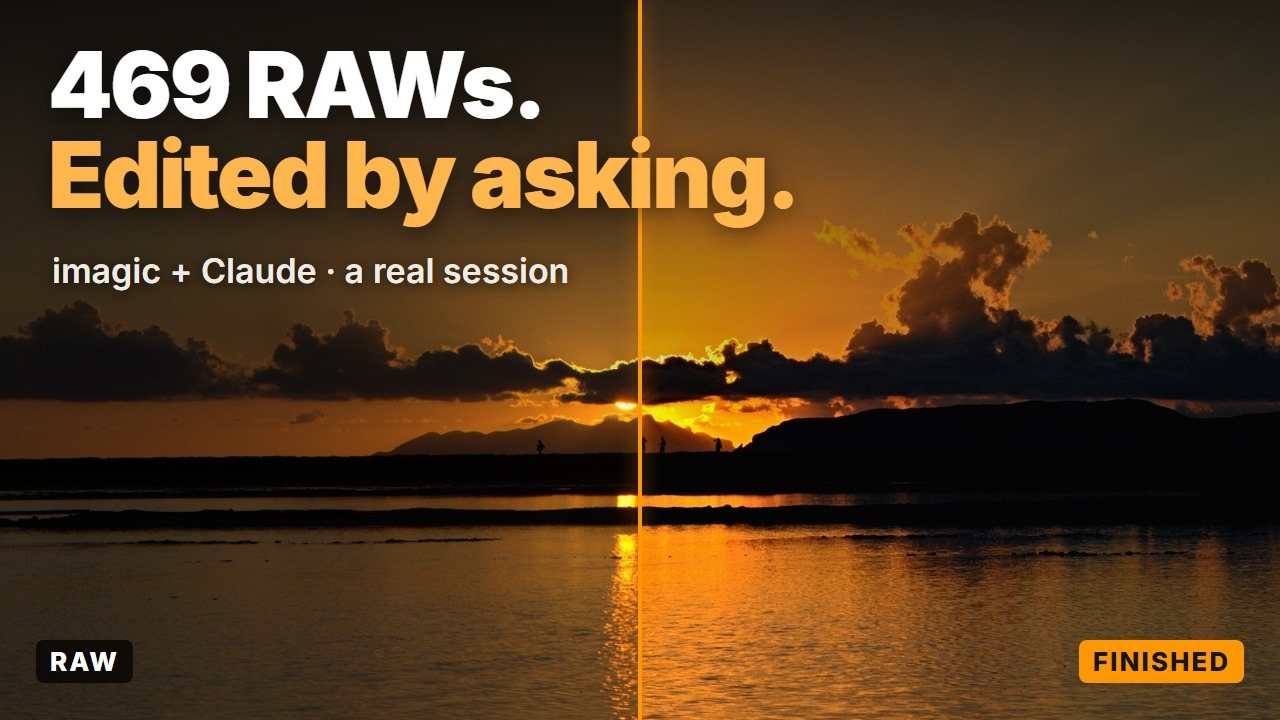 4:37
智能体模式(MCP)
4:37
智能体模式(MCP)
通过提示词:由 Claude 驱动 imagic
一次真实的会话,从头到尾:Claude 通过 MCP 服务器驱动 imagic,处理 469 个 RAW 文件。选片、预设、裁剪、精确的滑块、用文字描述的风格、效果、AI 蒙版和导出,全部通过提示词完成。
观看(4:37)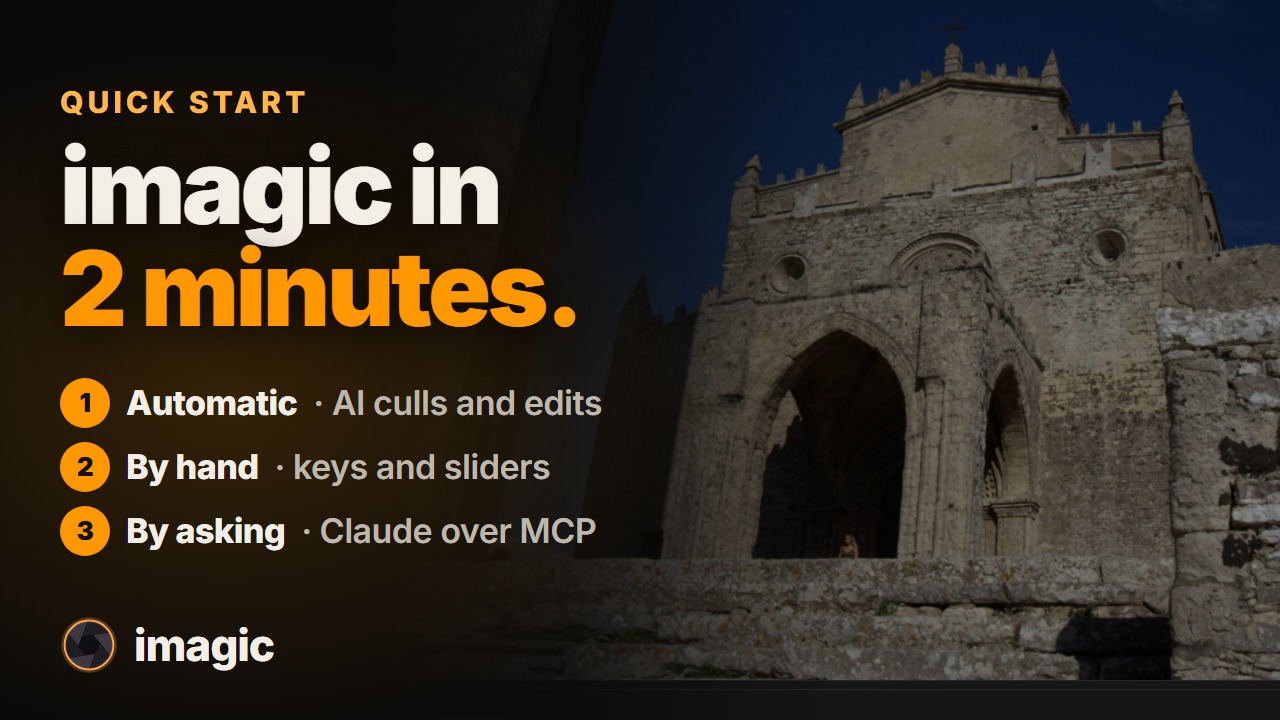 1:56
三种方式,2 分钟
1:56
三种方式,2 分钟
快速上手
两分钟看懂 imagic 的三种用法:让 AI 给一整场拍摄选片和编辑;用键盘和真正的 RAW 滑块亲手操作;或者让 Claude 或 ChatGPT 通过 MCP 替你运行它。
观看(1:56)五个步骤
imagic 像一条流水线。你沿着侧边栏一路往下,每一步都会交给下一步。
导入
把 imagic 指向一个文件夹。不用建立图库目录,也没有需要同步的东西。如果这场拍摄分散在几张存储卡上,请勾选扫描子文件夹。JPEG、PNG、TIFF 和 RAW 都可以,包括 CR2、CR3、NEF、ARW、DNG、ORF、RAF 和 RW2。
分析
每张照片都会按锐度、曝光、细节、噪点、构图、人脸(逐只眼睛检查),以及你对焦的主体是否真的清晰来打分。这一切都在你的电脑上运行:你的照片绝不会被上传。
审阅与选片
双击任意照片进入选片图库:K 留用,L 淘汰,J 送回待审,方向键在照片之间移动。详细选片视图会显示每张照片的评分及其背后的原因,查找重复照片会把近乎相同的连拍画面分组并挑出最好的一张。不会删除任何东西;淘汰只是意味着不参与导出。
风格与编辑
为整组照片选一种编辑风格,再叠加一层调色;每个缩略图预览的都是你自己的照片,而不是色块。接下来有完整的滑块、蒙版和 AI 工具可用,或者用AI 全部优化,让每张照片得到各自的编辑。
导出
选择格式、质量和尺寸,需要的话再加水印,然后以完整分辨率导出每一张留用的照片。