 11:29
Chaque fonction, à la main
11:29
Chaque fonction, à la main
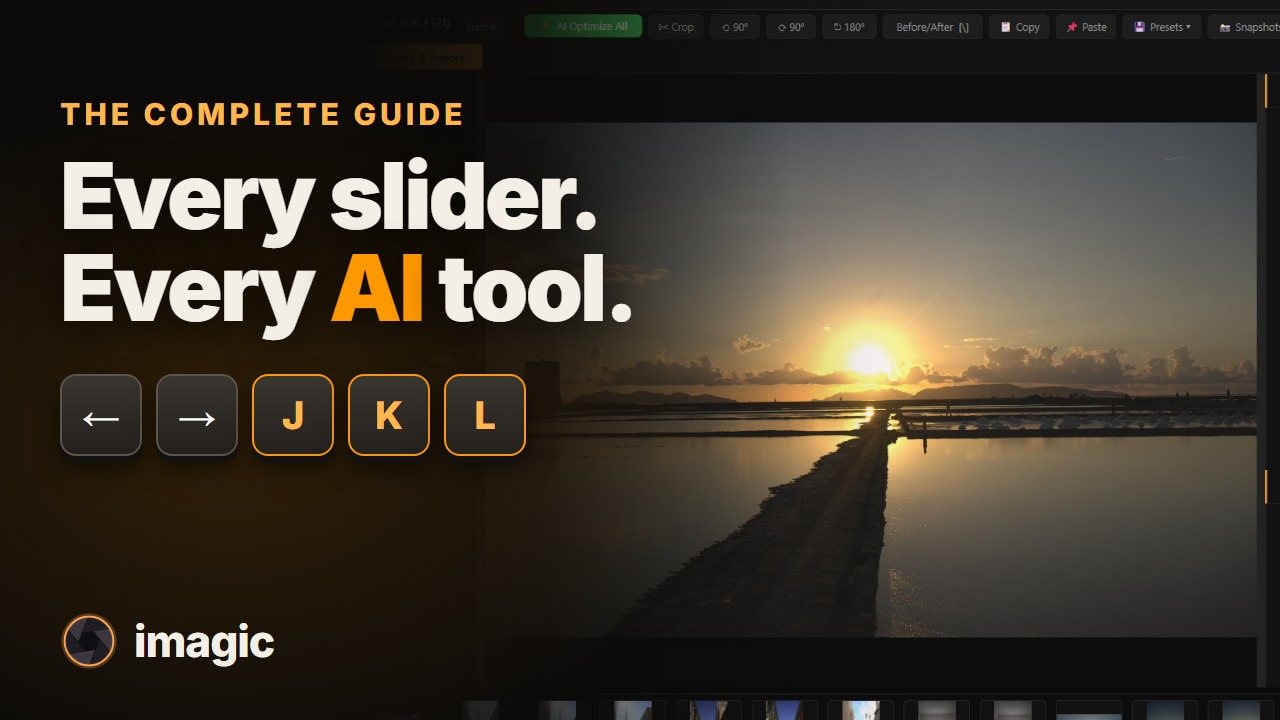
Le guide complet
Chaque fonction d’imagic dans l’application réelle, sur une vraie séance de 469 fichiers RAW : tri par IA, galerie de tri avec les flèches et J, K et L, nettoyeur de doublons, chaque curseur de l’éditeur, étalonnages couleur et effets, recadrage, masques, outils IA, export et chaque réglage.
Regarder (11:29)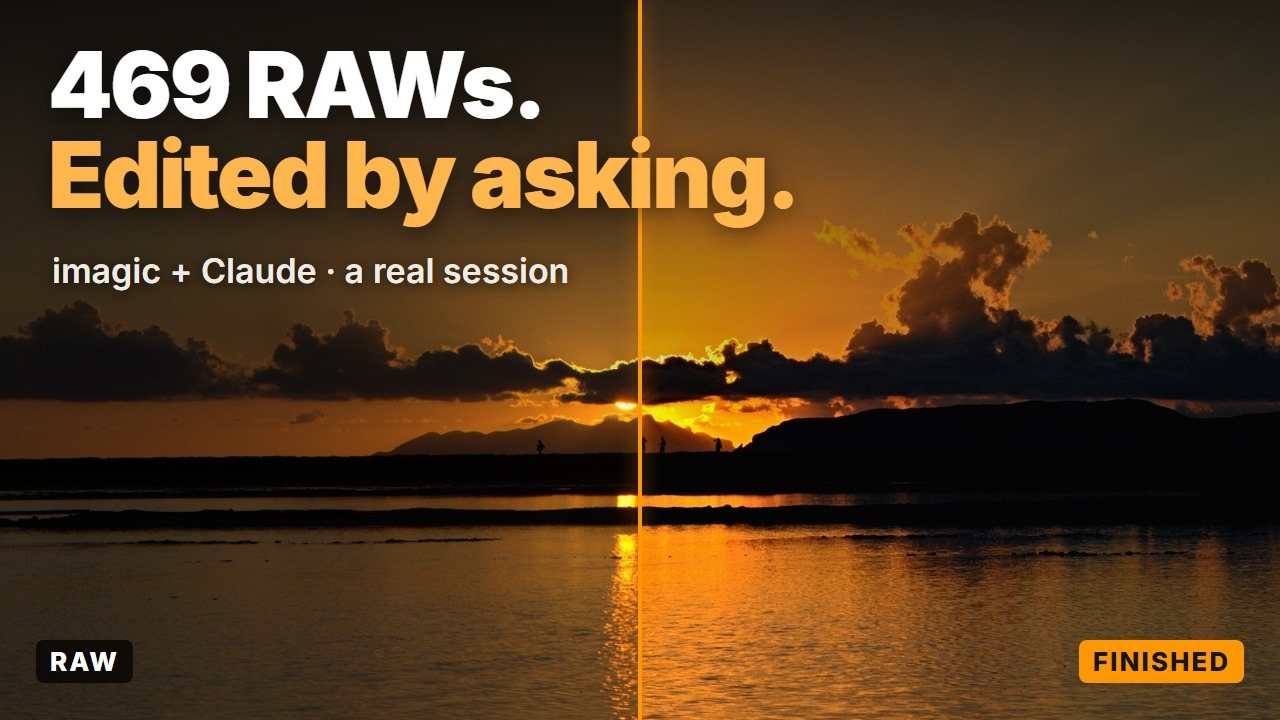 4:37
Mode agent (MCP)
4:37
Mode agent (MCP)
Par consigne : Claude pilote imagic
Une session réelle, du début à la fin : Claude pilote imagic via son serveur MCP sur 469 fichiers RAW. Tri, préréglages, recadrages, curseurs exacts, ambiance décrite, effets, masques IA et export, le tout par consigne.
Regarder (4:37)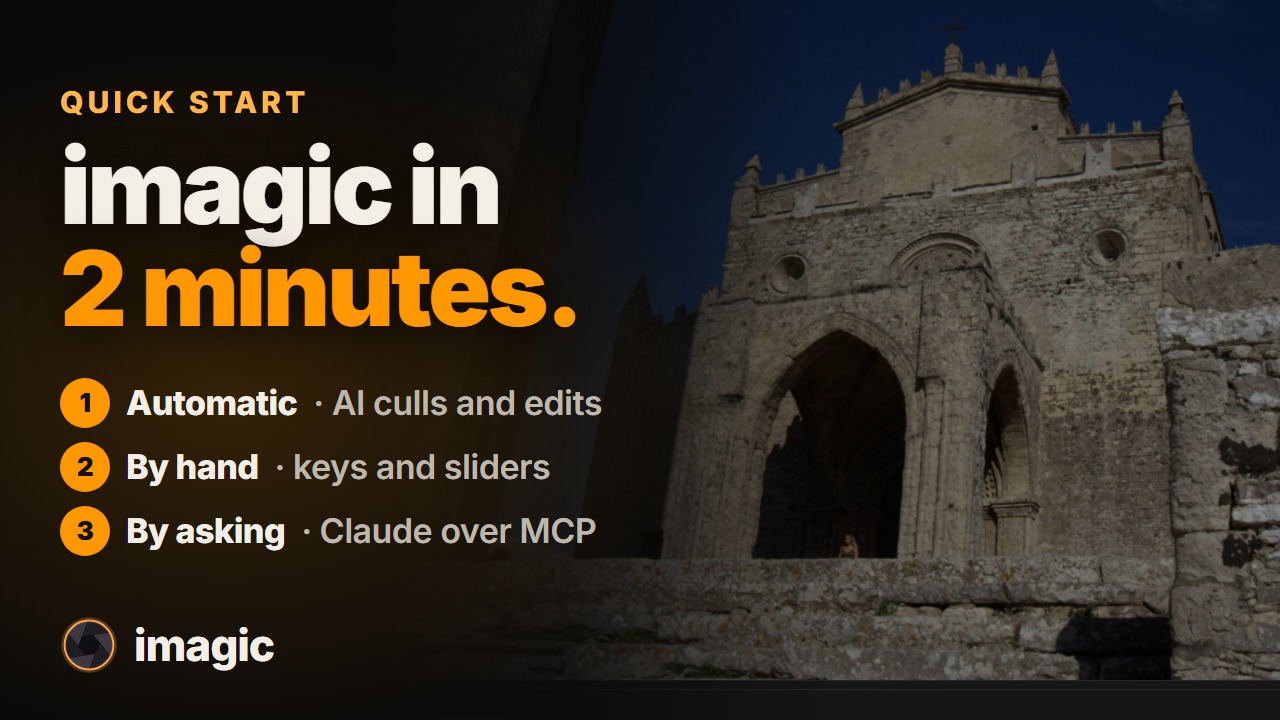 1:56
Trois façons, en 2 minutes
1:56
Trois façons, en 2 minutes
Démarrage rapide
imagic en deux minutes, de trois façons : laissez l’IA trier et retoucher toute une séance, faites-le à la main avec le clavier et de vrais curseurs RAW, ou demandez à Claude ou à ChatGPT de s’en charger via MCP.
Regarder (1:56)Les cinq étapes
imagic fonctionne comme une chaîne. Vous suivez la barre latérale de haut en bas, et chaque étape passe le relais à la suivante.
Import
Indiquez un dossier à imagic. Pas de catalogue à construire, rien à synchroniser. Cochez scan subdirectories si la séance est répartie sur plusieurs cartes. JPEG, PNG, TIFF et RAW fonctionnent tous, CR2, CR3, NEF, ARW, DNG, ORF, RAF et RW2 compris.
Analyse
Chaque photo est notée selon la netteté, l’exposition, le détail, le bruit, la composition, les visages (œil par œil) et selon que le sujet sur lequel vous avez fait la mise au point est réellement net. Tout s’exécute sur votre machine : vos photos ne sont jamais envoyées.
Révision & tri
Double-cliquez sur une photo pour ouvrir la galerie de tri : K garde, L met à la corbeille, J la renvoie en révision, et les flèches permettent de passer d’une photo à l’autre. Detailed Culling View montre la note de chaque photo et les raisons qui la sous-tendent, et Find Duplicates regroupe les vues de rafale quasi identiques et choisit la meilleure. Rien n’est supprimé ; à la corbeille signifie simplement exclu de l’export.
Style & retouche
Choisissez un style de retouche pour tout le jeu, puis superposez un étalonnage couleur ; chaque vignette prévisualise votre propre photo plutôt qu’un échantillon. Vous disposez ensuite de toute la pile de curseurs, des masques et des outils IA, ou bien AI Optimize All donne à chaque photo sa propre retouche.
Export
Choisissez le format, la qualité et la taille, un filigrane si vous le souhaitez, puis exportez chaque photo retenue en pleine résolution.
Prêt à l’essayer sur votre propre séance ?
Windows et Mac. Fonctionne sur votre ordinateur, vos photos ne le quittent jamais. Essai gratuit de 500 exports.
Télécharger imagic