 11:29
Każda funkcja, ręcznie
11:29
Każda funkcja, ręcznie
Kompletny przewodnik
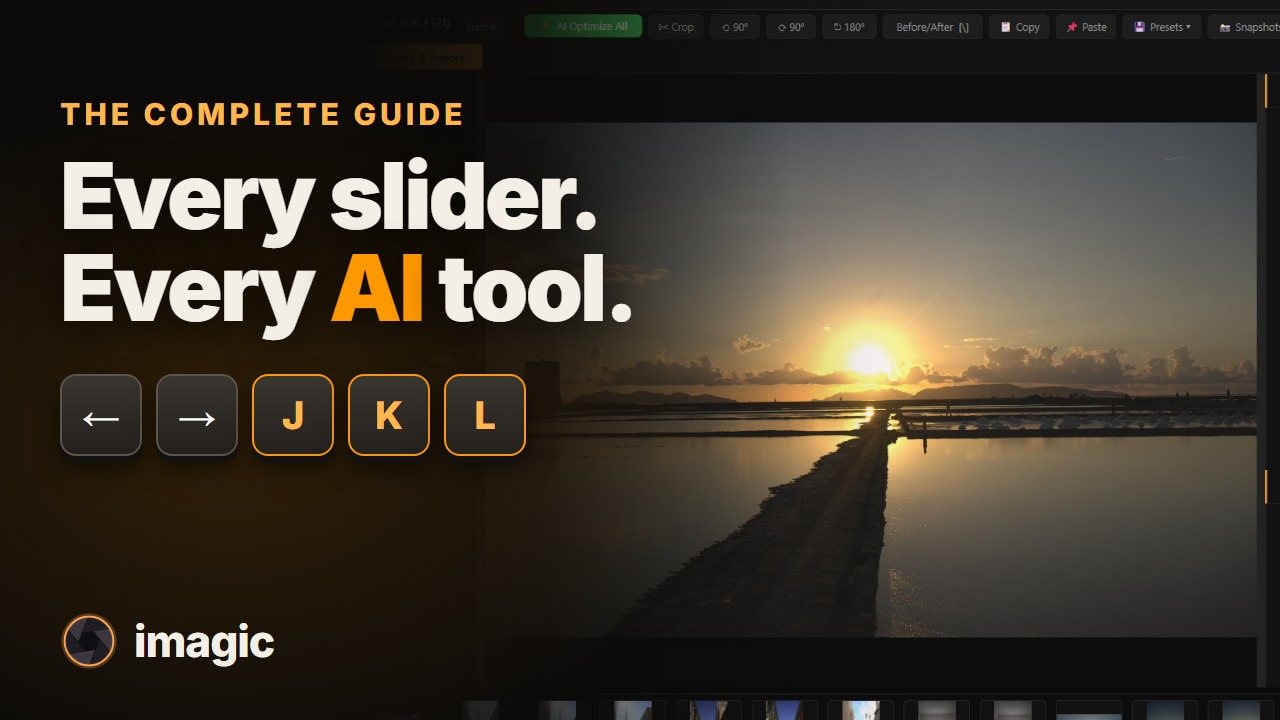
Każda funkcja imagic w prawdziwej aplikacji na prawdziwej sesji 469 plików RAW: selekcja AI, galeria selekcji ze strzałkami oraz J, K i L, czyszczenie duplikatów, każdy suwak edytora, gradacje kolorów i efekty, kadrowanie, maski, narzędzia AI, eksport i każde ustawienie.
Obejrzyj (11:29)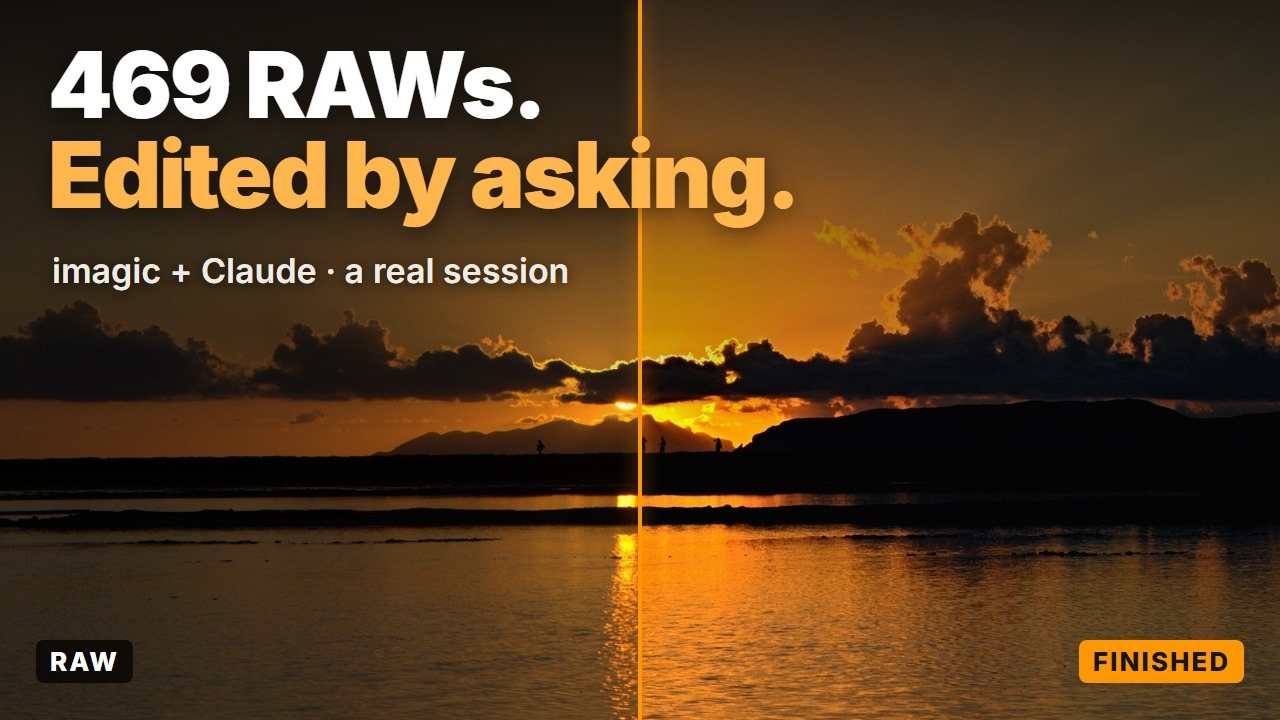 4:37
Tryb agenta (MCP)
4:37
Tryb agenta (MCP)
Z promptu: Claude steruje imagic
Prawdziwa sesja od początku do końca: Claude steruje imagic przez jego serwer MCP na 469 plikach RAW. Selekcja, presety, kadrowanie, dokładne suwaki, opisany look, efekty, maski AI i eksport, a wszystko z promptu.
Obejrzyj (4:37)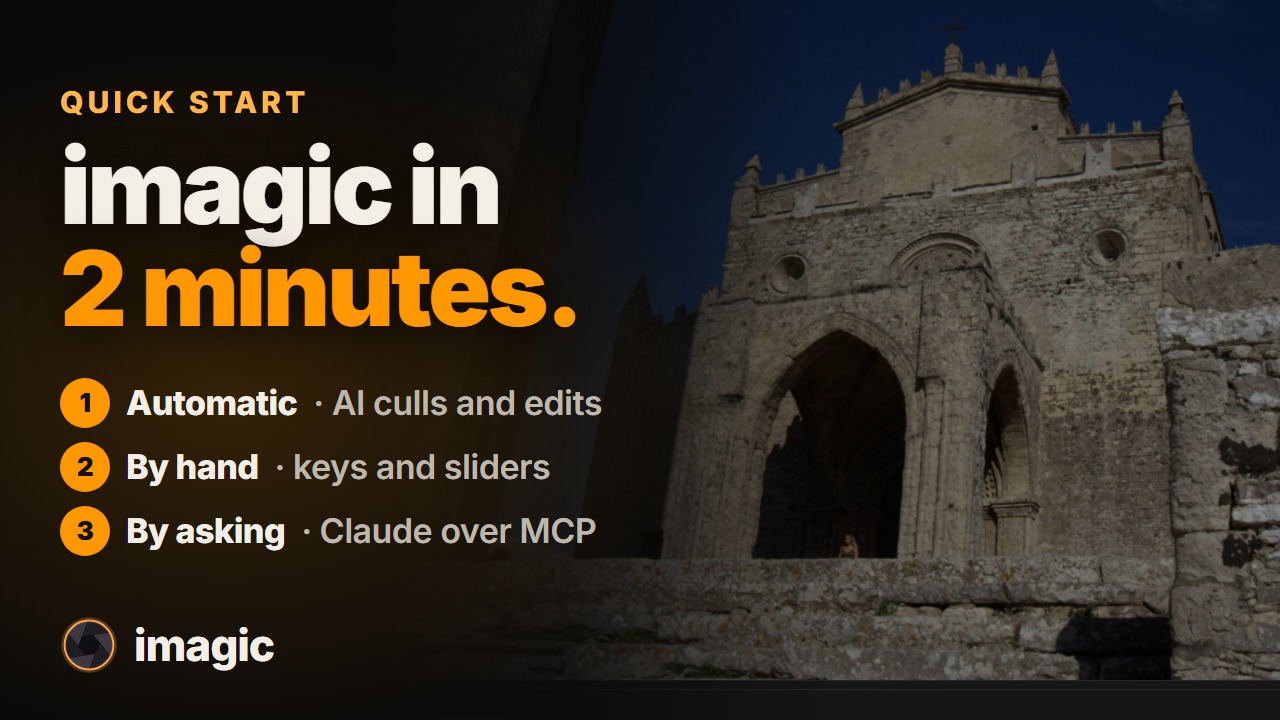 1:56
Trzy sposoby, w 2 minuty
1:56
Trzy sposoby, w 2 minuty
Szybki start
imagic w dwie minuty, na trzy sposoby: pozwól AI zrobić selekcję i edycję całej sesji, zrób to ręcznie, używając klawiatury i prawdziwych suwaków RAW, albo poproś Claude lub ChatGPT, żeby prowadził to za ciebie przez MCP.
Obejrzyj (1:56)Pięć kroków
imagic działa jak potok. Przesuwasz się w dół paska bocznego, a każdy krok przekazuje wynik następnemu.
Import
Wskaż imagic folder. Nie ma katalogu do budowania ani niczego do synchronizacji. Zaznacz scan subdirectories, jeśli sesja jest rozłożona na kilka kart. Działają JPEG, PNG, TIFF i RAW, w tym CR2, CR3, NEF, ARW, DNG, ORF, RAF i RW2.
Analiza
Każde zdjęcie jest oceniane pod kątem ostrości, ekspozycji, szczegółów, szumu, kompozycji, twarzy (oko po oku) i tego, czy obiekt, na który ustawiłeś ostrość, jest faktycznie ostry. Dzieje się to na twoim komputerze: twoje zdjęcia nigdy nie są wysyłane.
Przegląd & selekcja
Kliknij dwukrotnie dowolne zdjęcie, by otworzyć galerię selekcji: K zachowuje, L wyrzuca, J odsyła do przeglądu, a strzałki przechodzą między zdjęciami. Detailed Culling View pokazuje ocenę każdego zdjęcia i jej powody, a Find Duplicates grupuje niemal identyczne klatki z serii i wybiera najlepszą. Nic nie jest usuwane; wyrzucone znaczy po prostu pominięte w eksporcie.
Styl & edycja
Wybierz styl edycji dla całego zestawu, a potem nałóż na to gradację kolorów; każda miniatura pokazuje podgląd twojego własnego zdjęcia, a nie próbkę. Dalej czeka pełny zestaw suwaków, maski i narzędzia AI, albo AI Optimize All daje każdemu zdjęciu własną edycję.
Eksport
Wybierz format, jakość i rozmiar, znak wodny, jeśli chcesz, a potem wyeksportuj każde zachowane zdjęcie w pełnej rozdzielczości.
Gotowy, by wypróbować to na własnej sesji?
Windows i Mac. Działa na twoim komputerze, twoje zdjęcia go nie opuszczają. Darmowy okres próbny na 500 eksportów.
Pobierz imagic