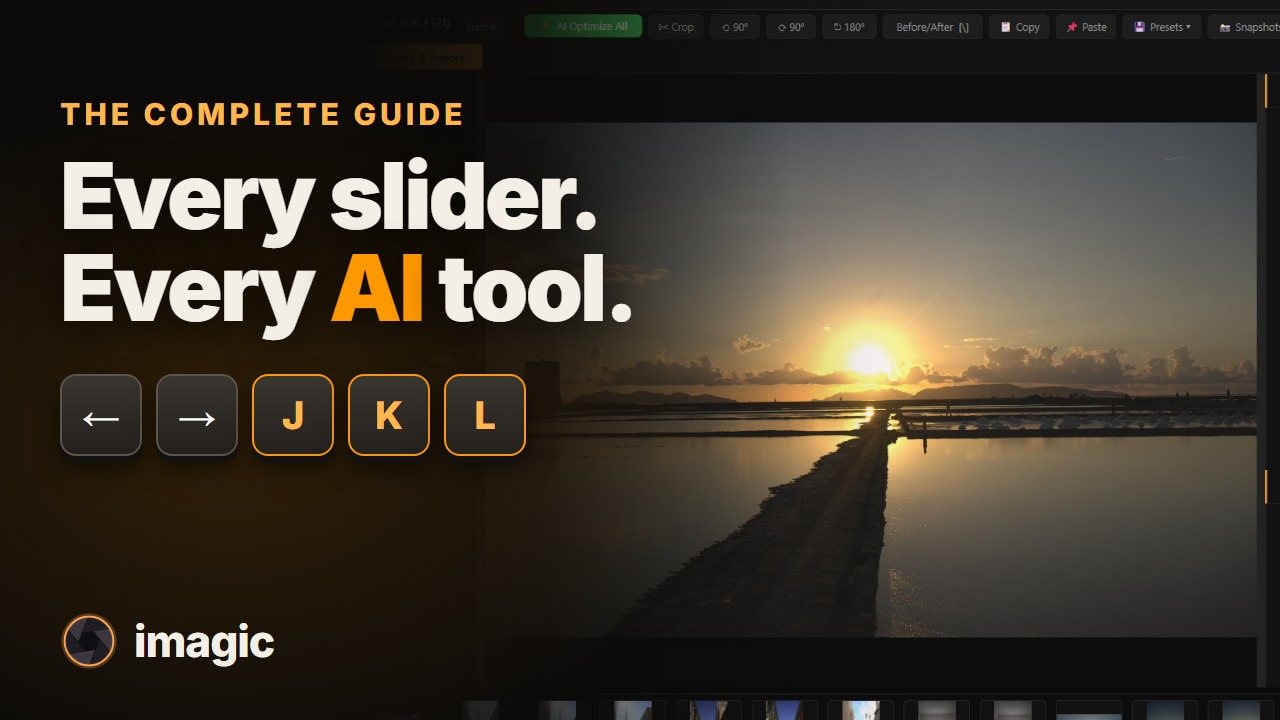
רואים את זה על צילום אמיתי
469 קובצי RAW משבוע בסיציליה, ממוינים ונערכים באפליקציה האמיתית. שום דבר בסרטון לא מדומה.
אפשר למיין, לסדר ולערוך כמה שרוצים, בחינם. הניסיון סופר רק ייצואים: 500 התמונות המוגמרות הראשונות עלינו, עם גישה מלאה ל-imagic Max. אחר כך בוחרים חבילה ומשלמים פעם אחת.
כבר יש מפתח מוצר? להורדה: Windows Windows (ARM) Apple Silicon Intel Mac
imagic רץ על Windows ו-macOS. משאירים כתובת מייל ואנחנו שולחים את קישור ההורדה יחד עם מפתח ניסיון חינם ל-500 ייצואים. אפשר לקחת אותו כשחוזרים אל המחשב.
מזינים כתובת מייל ומקבלים מפתח הפעלה חינמי שמכסה 500 ייצואים. מיון ועריכה ללא הגבלה; רק תמונות שמייצאים נספרות. מורידים את המתקין, מפעילים את האפליקציה ורואים איך imagic מתמודד עם התמונות שלכם עוד לפני שמשלמים משהו. הניסיון כולל את imagic Max המלא: מסכות, רטוש, CLI ושרת MCP.
שומרים את המפתח, מורידים את imagic ומזינים אותו בהפעלה הראשונה.
לא בטוחים מה יש לכם? בתפריט Apple > אודות מחשב ה-Mac הזה: ״Apple M…״ = Apple Silicon, ״Intel״ = Intel.
מעתיקים את המפתח, מתקינים את imagic ומזינים אותו בהפעלה הראשונה. שלחנו לכם עותק גם במייל.
Linux: קובץ .tar.gz נייד. מחלצים אותו ומריצים ./imagic. העדכון נעשה בהורדת ארכיון חדש ולא מתוך האפליקציה, והוא דורש את ספריות Qt הרגילות: libgl1 libegl1 libxkbcommon-x11-0 libxcb-cursor0 libxcb-icccm4 libxcb-keysyms1 libxcb-shape0 libxcb-xkb1 libxcb-image0 libxcb-render-util0 libxcb-util1.
יומן שינויים והערות גרסה · דרישות מערכת ומהירות שנמדדה
מצטערים על כך, וזו לא אשמתכם. מגרסה 1.5.3 המתקין שלנו ל-Windows חתום דיגיטלית על ידי Luke Fenech דרך Artifact Signing של Microsoft, אבל Windows וחלק מתוכנות האנטי-וירוס בונות אמון בחתימה חדשה בהדרגה ככל שיותר אנשים מורידים אותה, ולכן ייתכן שעדיין תופיע אזהרה במשך זמן מה. אפשר לאמת את ההורדה: סכום הביקורת SHA-256 של כל גרסה מתפרסם בעמוד הגרסאות.
זה פותר את הבעיה כמעט לכולם, לפי הסדר:
מפתח הניסיון נשאר תקף כל הזמן. אם שום דבר מזה לא עובד, אפשר לשלוח מייל ל-help@imagic.ink ונסדר את זה אישית.
בלי מכסות אונליין, בלי המתנה להעלאות ובלי תקרה למספר התמונות. מכוונים את imagic אל תיקייה ונותנים לו לעבוד על המשימה במחשב שלכם.
היסטוגרמה, בקרות ידניות, גריידים של צבע, פריסטים שמבינים את הסצנה וייצוא מאותו צינור עריכה. מה שרואים הוא מה שמיוצא.
ייצוא באצווה שעמיד בפני קריסות כלול בכל חבילה. imagic Max מוסיף את ה-CLI המלא ללא ממשק ואת שרת ה-MCP להרצות בסקריפטים ובהנעת סוכנים.
דה-מוזאיקינג RAW אמיתי ל-CR2, CR3, NEF, ARW, RAF, ORF, RW2, DNG, PEF ו-TIFF, מובנה. אין מה להתקין מעבר לכך.
החלטות ההשארה והפסילה ובחירות העריכה שלכם חוזרות לתהליך העבודה במחשב, כך שהעוזר מתקרב לטעם שלכם עם הזמן.
תשלום אחד. מפתח מוצר אחד. בלי עייפות ממנויים, בלי לוח מושבים ובלי נעילה אצל ספק רק כדי למיין ולערוך את העבודה שלכם.
“Makes my job so much easier. Wish it was a little more strict and I could say only keep my best 30.”
He asked for a keep limit. It shipped as the keep-limit bar in Review.
מפתח המוצר נשמר במכשיר אחרי ההפעלה. אם מפעילים את אותו מפתח במכשיר אחר בהמשך, ההפעלה הקודמת מפסיקה לעבוד. כך יש נתיב העברה נקי בלי לאפשר למפתח אחד להישאר פעיל בכל מקום.
זה תואם את האכיפה בצד האפליקציה שכבר מובנית בשרת הרישוי ובשער ההפעלה.
רק ייצואים. אפשר לייבא, למיין, להשוות ולערוך כמה תמונות שרוצים: הניסיון נספר פעם אחת על כל תמונה גמורה שמיוצאת, עד 500. בלי כרטיס, עם גישה מלאה ל-imagic Max, ועל המפתח מוטבע תאריך של 90 ימים כרשת ביטחון. להסבר המלא ראו איך עובדים הייצוא וספירת 500 הייצואים.
שום דבר לא הולך לאיבוד. הייבואים, המיונים, העריכות והאוספים נשארים בדיוק כמו שהשארתם אותם, אין מה לעשות מחדש ואין מה לייבא שוב. הייצוא מושהה עד שבוחרים חבילה (Lite, Plus או Max); הרכישה פותחת את אותה התקנה ואת התמונות שכבר עבדתם עליהן, וממשיכים בדיוק מאותה נקודה.
מתחילים עם ניסיון חינם של 500 ייצואים, בלי כרטיס, עם גישה מלאה ל-imagic Max. מיון ועריכה אף פעם לא נספרים, רק תמונות שמיוצאות. אחר כך בוחרים חבילה (Lite €19, Plus €49 או Max €99) והרישיון שלכם לתמיד. בלי חיובים חודשיים, בלי חידוש שנתי ובלי העלאות מחיר. קונים פעם אחת, מעדכנים לתמיד: כל רישיון כולל את כל גרסאות imagic העתידיות ותמיכה במצלמות חדשות עבור המסלול שלו. אפשר לשדרג בכל רגע ולשלם רק את ההפרש.
כן. קונים פעם אחת, מעדכנים לתמיד: כל רישיון כולל את כל גרסאות imagic העתידיות ותמיכה במצלמות חדשות עבור המסלול שלו. זה חל על Lite, Plus ו-Max כאחד, בלי עלות נוספת, לכל חיי המוצר: אין גרסאות ראשיות בתשלום ואין תוכנית עדכונים לחדש. מעבר למסלול גבוה יותר (Lite ל-Plus, Plus ל-Max) הוא השינוי היחיד בתשלום, ועולה רק את הפרש המחיר.
מפתח המוצר וקישורי ההורדה של המתקין נשלחים אוטומטית במייל ברגע ש-Stripe מאשרת את התשלום, בדרך כלל תוך 1-2 דקות. אם המייל לא מופיע, כדאי לבדוק בתיקיית הספאם. המפתח מוצג גם בעמוד האישור.
הרישיון מופעל על מכשיר אחד בכל פעם. כשמפעילים אותו במכשיר חדש, המכשיר הקודם מושבת אוטומטית. כך המעבר למחשב חדש חלק, בלי פנייה לתמיכה: פשוט מפעילים במחשב החדש.
imagic Desktop רץ על Windows 10 (64 ביט, גרסה 1809 ואילך) ו-Windows 11, ועל macOS 14 Sonoma ואילך במחשבי Mac עם Apple silicon ועם Intel. אותו מפתח מוצר מפעיל את שניהם. 8 GB של זיכרון RAM הם המינימום, מומלץ 16 GB, ואין צורך בכרטיס מסך. ראו את דרישות המערכת ומהירות המיון שנמדדה.
לא. imagic מעבד קובצי RAW במנוע מובנה משלו (פענוח LibRaw ועליו צינור העיבוד של imagic), ומעניק דה-מוזאיקינג אמיתי ל-CR2, NEF, ARW ופורמטים נוספים, בלי שום הגדרה נוספת. אין מה להתקין מעבר לכך. גרסאות קודמות כללו את RawTherapee; גרסה 1.3 ואילך לא צריכות אותו ולא כוללות אותו.
אין חשבון Adobe ואין Creative Cloud: imagic לא תלוי ב-Adobe בכלל. כל העיבוד מתבצע מקומית על המחשב, ולכן התמונות לא מועלות לשום מקום והמהירות מוגבלת רק על ידי החומרה. האפליקציה בודקת את הרישיון כשהיא נפתחת; במצב לא מקוון היא ממשיכה לעבוד עד 14 ימים מאז הבדיקה המוצלחת האחרונה, כך שצילום רחוק מ-Wi-Fi לא מהווה בעיה.
התשלומים מעובדים בצורה מאובטחת על ידי Stripe. מתקבלים כל כרטיסי האשראי והחיוב המרכזיים: Visa, Mastercard, American Express ועוד. הקופה עומדת בתקן PCI ופרטי הכרטיס לא נשמרים אצל imagic.
כן. הניסיון החינמי מכסה את 500 התמונות הראשונות שמייצאים, כשכל מה שב-imagic Max פתוח. ייבוא ומיון הם ללא הגבלה, ולכן אפשר להביא כרטיס זיכרון שלם ולבזבז את הניסיון רק על תמונות שבאמת מוציאים החוצה. אין שעון יומי שמבזבזים: המפתח תקף 90 ימים, כך שהוא עדיין שם בפעם הבאה שמצלמים. לא נדרש כרטיס אשראי. מזינים את המייל למעלה, מעתיקים את מפתח הניסיון, מורידים את המתקין ומפעילים אותו בהפעלה הראשונה.
יש לכם כבר imagic Max, לתמיד, בחינם. כל רישיון שנרכש לפני השקת החבילות שודרג אוטומטית, ואין צורך בשום פעולה.
ההורדה התחילה. עוקבים אחרי השלבים האלה כדי להתקין ולפתוח את האפליקציה.
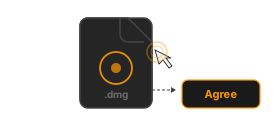
כשההורדה מסתיימת, לוחצים לחיצה כפולה על imagic DMG בתיקיית ההורדות. תופיע הסכמת EULA; לוחצים על Agree כדי להמשיך.
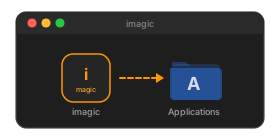
בחלון שנפתח גוררים את הסמל של imagic אל קיצור התיקייה Applications. כך האפליקציה מועתקת אל ה-Mac.
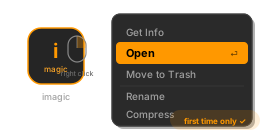
פותחים את Applications ב-Finder, מוצאים את imagic ואז לחיצה ימנית ← Open. macOS עשוי להציג אזהרה בפעם הראשונה כי האפליקציה מגיעה מחוץ ל-App Store; לוחצים על Open לאישור.
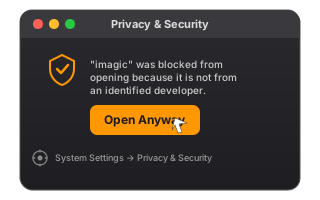
אם macOS עדיין לא פותח את האפליקציה, עוברים אל System Settings → Privacy & Security, גוללים למטה אל מקטע Security ולוחצים על Open Anyway ליד ההודעה על imagic. אחר כך מנסים להפעיל את האפליקציה שוב.
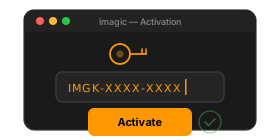
בהפעלה הראשונה מזינים את מפתח המוצר מהמייל כדי להפעיל את imagic. מנוע ה-RAW שלו כבר מובנה, ואין צורך בהגדרות נוספות.