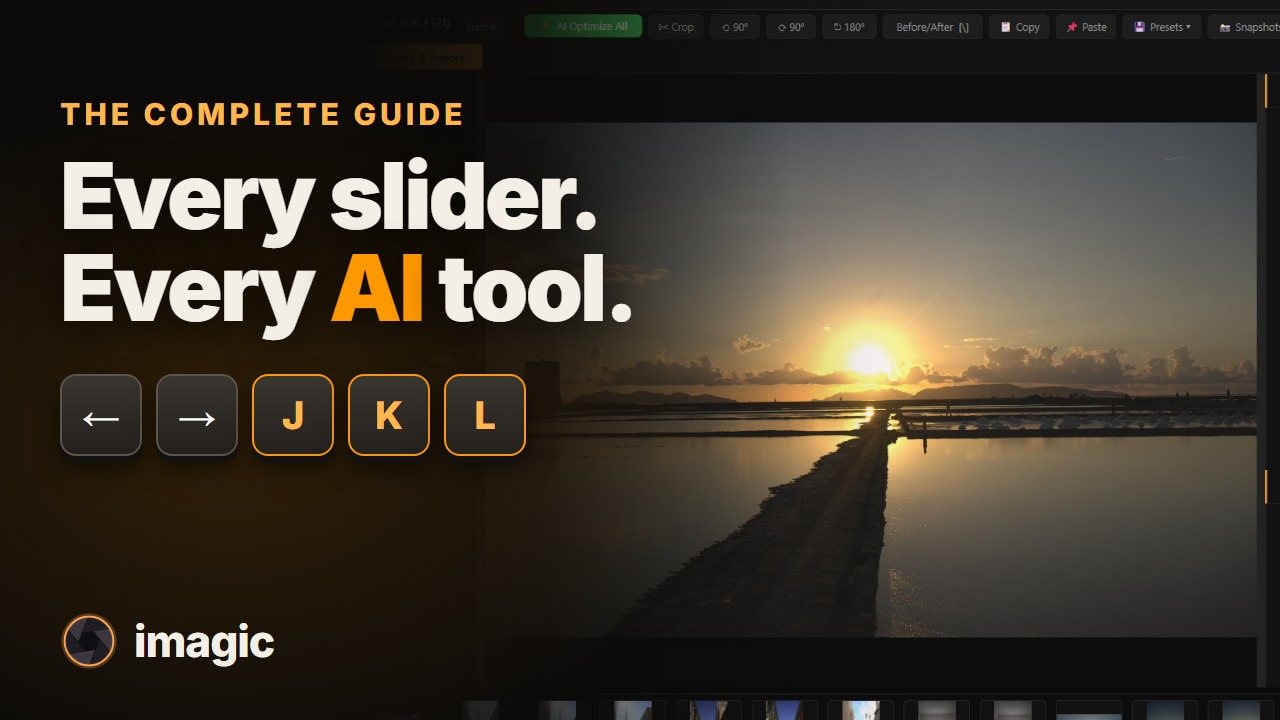
Im Einsatz bei einem echten Shooting
469 RAW-Dateien aus einer Woche auf Sizilien, in der echten App aussortiert und bearbeitet. Nichts im Video ist nachgestellt.
Sortieren Sie aus, ordnen und bearbeiten Sie, so viel Sie möchten, kostenlos. Die Testphase zählt nur Exporte: Ihre ersten 500 fertigen Fotos gehen auf uns, mit vollem Zugriff auf imagic Max. Danach wählen Sie eine Stufe und zahlen einmal.
Sie haben schon einen Lizenzschlüssel? Download: Windows Apple Silicon Intel Mac
imagic läuft unter Windows & macOS. Geben Sie Ihre E-Mail-Adresse ein, und wir senden Ihnen den Download-Link plus einen kostenlosen Testschlüssel für 500 Exporte. Öffnen Sie die E-Mail einfach, wenn Sie wieder am Computer sind.
Geben Sie Ihre E-Mail-Adresse ein und erhalten Sie einen kostenlosen Aktivierungsschlüssel für 500 Exporte. Aussortieren und Bearbeiten sind unbegrenzt; nur die Fotos, die Sie exportieren, zählen. Laden Sie den Installer herunter, aktivieren Sie die App und sehen Sie, wie imagic mit Ihren eigenen Fotos umgeht, bevor Sie etwas ausgeben. Die Testphase enthält das komplette imagic Max: Masken, Retusche, CLI und den MCP-Server.
Speichern Sie diesen Schlüssel, laden Sie imagic herunter und geben Sie ihn beim ersten Start ein.
Unsicher, welcher? Apple-Menü > Über diesen Mac: „Apple M…“ = Apple Silicon, „Intel“ = Intel.
Kopieren Sie diesen Schlüssel, installieren Sie imagic und geben Sie ihn beim ersten Start ein. Eine Kopie haben wir Ihnen auch per E-Mail geschickt.
Linux: portables .tar.gz. Entpacken und ./imagic ausführen. Updates erfolgen per Download eines neuen Archivs statt aus der App heraus, und es braucht die üblichen Qt-Bibliotheken: libgl1 libegl1 libxkbcommon-x11-0 libxcb-cursor0 libxcb-icccm4 libxcb-keysyms1 libxcb-shape0 libxcb-xkb1 libxcb-image0 libxcb-render-util0 libxcb-util1.
Changelog & Release Notes ansehen · Systemanforderungen & gemessene Geschwindigkeit
Das tut uns leid, und es liegt nicht an Ihnen: Unser Windows-Installer ist brandneu, und bis unsere Code-Signing-Zertifizierung abgeschlossen ist (sie läuft gerade), behandeln Windows und manche Antivirenprogramme neue, unsignierte Installer mit besonderem Misstrauen. Sie können Ihren Download gefahrlos prüfen: Die SHA-256-Prüfsumme jedes Releases ist auf der Releases-Seite veröffentlicht.
Bei fast allen hilft Folgendes, der Reihe nach:
Ihr Testschlüssel bleibt die ganze Zeit gültig. Wenn nichts davon hilft, schreiben Sie an help@imagic.ink, und wir kümmern uns persönlich darum.
Keine Web-Kontingente, keine Wartezeiten beim Hochladen und keine Obergrenze für die Bildzahl. Zeigen Sie imagic einen Ordner und lassen Sie es den Auftrag auf Ihrem eigenen Rechner abarbeiten.
Histogramm, manuelle Regler, Color Grades, szenenabhängige Presets und Export aus derselben Bearbeitungspipeline. Was Sie sehen, wird exportiert.
Absturzsicherer Stapelexport ist in jeder Stufe enthalten. imagic Max ergänzt die komplette Headless-CLI und den MCP-Server für Skripte und KI-Agenten.
Echtes RAW-Demosaicing für CR2, CR3, NEF, ARW, RAF, ORF, RW2, DNG, PEF und TIFF, fest eingebaut. Nichts weiter zu installieren.
Ihre Entscheidungen zum Behalten oder Verwerfen und Ihre Bearbeitungen fließen in den Desktop-Workflow zurück, sodass der Assistent Ihrem Geschmack mit der Zeit näher kommt.
Eine Zahlung. Ein Produktschlüssel. Keine Abo-Müdigkeit, keine Lizenzverwaltung und keine Herstellerbindung, nur um Ihre eigenen Fotos auszusortieren und zu bearbeiten.
“Makes my job so much easier. Wish it was a little more strict and I could say only keep my best 30.”
He asked for a keep limit. It shipped as the keep-limit bar in Review.
Der Produktschlüssel wird nach der Aktivierung auf dem Gerät gespeichert. Wenn Sie denselben Schlüssel später auf einem anderen Gerät aktivieren, funktioniert die frühere Aktivierung nicht mehr. So haben Sie einen sauberen Übertragungsweg, ohne dass ein Schlüssel überall gleichzeitig aktiv bleiben kann.
Genau so ist es bereits im Lizenz-Backend und in der Startprüfung der App umgesetzt.
Nur Exporte. Importieren, sortieren, vergleichen und bearbeiten Sie beliebig viele Fotos: Die Testphase zählt einmal für jedes fertige Foto, das Sie exportieren, bis 500. Keine Karte, voller Zugriff auf imagic Max, und zur Sicherheit läuft der Schlüssel nach 90 Tagen ab. Die ganze Erklärung finden Sie unter So funktionieren Export und die Zählung der 500 Exporte.
Nichts geht verloren. Ihre Importe, Auswahlen, Bearbeitungen und Sammlungen bleiben genau so, wie Sie sie verlassen haben, es gibt nichts zu wiederholen und nichts neu zu importieren. Der Export pausiert, bis Sie eine Stufe wählen (Lite, Plus oder Max); der Kauf schaltet dieselbe Installation und die bereits bearbeiteten Fotos frei, sodass Sie genau dort weitermachen, wo Sie aufgehört haben.
Starten Sie mit der kostenlosen Testphase über 500 Exporte, keine Karte nötig, voller Zugriff auf imagic Max inklusive. Aussortieren und Bearbeiten zählen nie mit, nur exportierte Fotos. Wählen Sie dann eine Stufe (Lite 19 €, Plus 49 € oder Max 99 €) und besitzen Sie die Lizenz für immer. Keine monatlichen Gebühren, keine jährliche Verlängerung, keine Preiserhöhungen. Einmal kaufen, Updates für immer: Jede Lizenz enthält alle künftigen imagic-Versionen und neue Kameraunterstützung für ihre Stufe. Ein Upgrade ist jederzeit gegen die Differenz möglich.
Ja. Einmal kaufen, Updates für immer: Jede Lizenz enthält alle künftigen imagic-Versionen und neue Kameraunterstützung für ihre Stufe. Das gilt für Lite, Plus und Max gleichermaßen, ohne Zusatzkosten, für die gesamte Lebensdauer des Produkts: keine kostenpflichtigen Hauptversionen und kein Update-Plan, der verlängert werden müsste. Der Wechsel in eine höhere Stufe (Lite zu Plus, Plus zu Max) ist die einzige kostenpflichtige Änderung und kostet nur die Preisdifferenz.
Ihr Lizenzschlüssel und die Download-Links für den Installer werden automatisch per E-Mail verschickt, sobald Stripe die Zahlung bestätigt, in der Regel innerhalb von 1 bis 2 Minuten. Schauen Sie im Spam-Ordner nach, falls Sie sie nicht sehen. Der Schlüssel wird auch auf der Bestätigungsseite angezeigt.
Ihre Lizenz ist jeweils auf einem Rechner aktiv. Wenn Sie auf einem neuen Gerät aktivieren, wird das vorherige Gerät automatisch deaktiviert. So gelingt der Wechsel auf einen neuen Computer reibungslos und ohne Support-Ticket: Aktivieren Sie einfach auf dem neuen Rechner.
imagic Desktop läuft unter Windows 10 (64 Bit, ab Version 1809) und Windows 11 sowie unter macOS 14 Sonoma oder neuer auf Apple-Silicon- und Intel-Macs. Derselbe Lizenzschlüssel aktiviert beide. Mindestens 8 GB RAM sind nötig, 16 GB werden empfohlen, eine GPU ist nicht erforderlich. Siehe Systemanforderungen und gemessene Auswahlgeschwindigkeit.
Nein. imagic rendert RAW-Dateien mit einer eigenen, integrierten Engine (LibRaw-Dekodierung plus die Verarbeitungspipeline von imagic) und liefert echtes RAW-Demosaicing für CR2, NEF, ARW und weitere Formate ganz ohne zusätzliche Einrichtung. Es muss nichts weiter installiert werden. Frühere Versionen enthielten RawTherapee; Version 1.3 und neuer brauchen und enthalten es nicht.
Kein Adobe-Konto und keine Creative Cloud: imagic ist vollständig unabhängig von Adobe. Die gesamte Verarbeitung läuft lokal auf Ihrem Rechner, Ihre Fotos werden also nie hochgeladen, und die Geschwindigkeit hängt nur von Ihrer Hardware ab. Die App prüft ihre Lizenz beim Start; offline läuft sie bis zu 14 Tage nach der letzten erfolgreichen Prüfung weiter, ein Shooting abseits von WLAN ist also kein Problem.
Zahlungen werden sicher über Stripe abgewickelt. Alle gängigen Kredit- und Debitkarten werden akzeptiert: Visa, Mastercard, American Express und weitere. Die Kasse ist PCI-konform, und Ihre Kartendaten werden von imagic nie gespeichert.
Ja. Die kostenlose Testphase umfasst Ihre ersten 500 exportierten Fotos, mit allem aus imagic Max freigeschaltet. Importieren und Aussortieren sind unbegrenzt, Sie können also eine ganze Speicherkarte einlesen und die Testphase nur für Bilder verbrauchen, die Sie wirklich exportieren. Keine Uhr, die Ihnen Tage wegnimmt: Der Schlüssel bleibt 90 Tage gültig und ist beim nächsten Shooting noch da. Eine Kreditkarte ist nicht nötig. Geben Sie oben Ihre E-Mail-Adresse ein, kopieren Sie den Testschlüssel, laden Sie den Installer herunter und aktivieren Sie ihn beim ersten Start.
Sie haben bereits imagic Max, für immer und kostenlos. Jede Lizenz, die vor dem Start der Stufen gekauft wurde, wurde automatisch hochgestuft. Sie müssen nichts tun.
Ihr Download hat begonnen. Folgen Sie diesen Schritten, um die App zu installieren und zu öffnen.
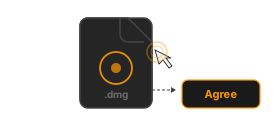
Sobald der Download fertig ist, doppelklicken Sie im Ordner „Downloads“ auf die imagic-DMG. Es erscheint die EULA; klicken Sie auf Zustimmen, um fortzufahren.
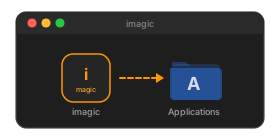
Ziehen Sie im geöffneten Fenster das imagic-Symbol auf die Verknüpfung zum Ordner Programme. Dadurch wird die App auf Ihren Mac kopiert.
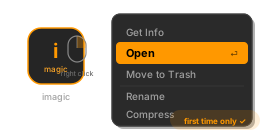
Öffnen Sie im Finder Programme, suchen Sie imagic und wählen Sie per Rechtsklick → Öffnen. macOS zeigt beim ersten Mal womöglich eine Warnung an, weil die App nicht aus dem App Store stammt; klicken Sie zur Bestätigung auf Öffnen.
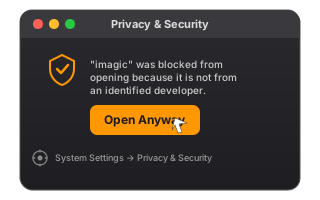
Falls macOS die App weiterhin nicht öffnet, gehen Sie zu Systemeinstellungen → Datenschutz & Sicherheit, scrollen Sie zum Abschnitt „Sicherheit“ und klicken Sie neben der imagic-Meldung auf Trotzdem öffnen. Starten Sie die App danach erneut.
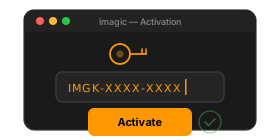
Geben Sie beim ersten Start den Produktschlüssel aus Ihrer E-Mail ein, um imagic zu aktivieren. Die RAW-Engine ist bereits integriert, es ist keine zusätzliche Einrichtung nötig.