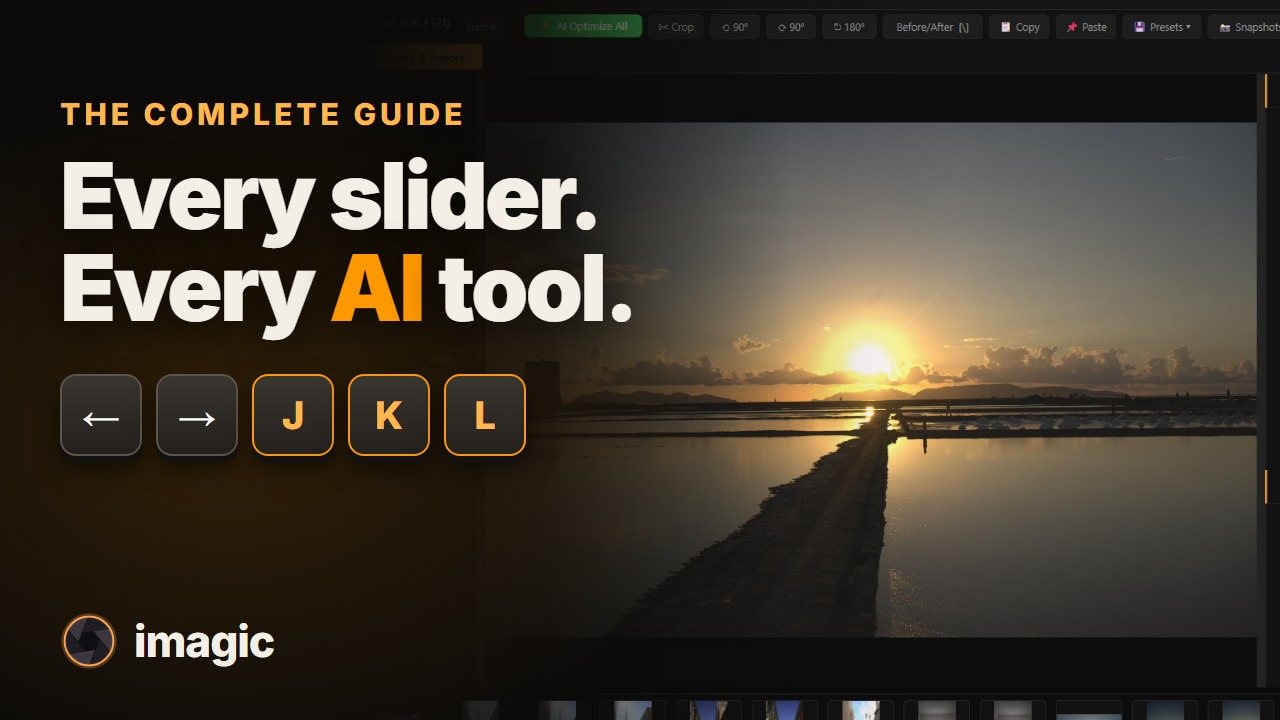
실제 촬영분으로 확인해 보세요
시칠리아에서 일주일 동안 찍은 RAW 파일 469장을 실제 앱에서 셀렉하고 편집했어요. 영상에 만들어 낸 장면은 하나도 없어요.
셀렉, 정리, 편집은 마음껏 무료로 하세요. 체험에서는 내보내기만 세요. 처음 완성한 사진 500장은 저희가 드리고, imagic Max의 모든 기능을 쓸 수 있어요. 그다음에 요금제를 골라 한 번만 결제하세요.
이미 라이선스 키가 있나요? 다운로드: Windows Windows (ARM) Apple Silicon Intel Mac
imagic은 Windows & macOS에서 실행돼요. 이메일을 남겨 주시면 다운로드 링크와 내보내기 500회 무료 체험 키를 보내 드려요. 컴퓨터 앞에 앉았을 때 받으세요.
이메일을 입력하면 내보내기 500회가 포함된 무료 활성화 키를 받을 수 있어요. 셀렉과 편집은 제한이 없고, 내보낸 사진만 세요. 설치 파일을 받아 앱을 활성화하고, 돈을 쓰기 전에 imagic이 내 사진을 어떻게 다루는지 직접 확인하세요. 체험판에는 마스킹, 리터치, CLI, MCP 서버까지 imagic Max의 모든 기능이 들어 있어요.
이 키를 저장하고, imagic을 다운로드한 뒤 처음 실행할 때 입력하세요.
어느 쪽인지 모르겠다면 Apple 메뉴 > 이 Mac에 관하여: “Apple M…”이면 Apple Silicon, “Intel”이면 Intel이에요.
이 키를 복사하고, imagic을 설치한 뒤 처음 실행할 때 입력하세요. 사본도 이메일로 보내 드렸어요.
Linux: 휴대용 .tar.gz. 압축을 풀고 ./imagic을 실행하세요. 업데이트는 앱 안에서가 아니라 새 압축 파일을 내려받는 방식이고, 일반적인 Qt 라이브러리가 필요해요: libgl1 libegl1 libxkbcommon-x11-0 libxcb-cursor0 libxcb-icccm4 libxcb-keysyms1 libxcb-shape0 libxcb-xkb1 libxcb-image0 libxcb-render-util0 libxcb-util1.
변경 내역 & 릴리스 노트 보기 · 시스템 요구 사항 & 측정한 속도
불편을 드려 죄송해요. 사용자 잘못이 아니에요. 1.5.3 버전부터 저희 Windows 설치 파일은 Microsoft의 Artifact Signing을 통해 Luke Fenech가 코드 서명을 하고 있어요. 다만 Windows와 일부 백신 프로그램은 새 서명을 더 많은 사람이 내려받을수록 서서히 신뢰하기 때문에 한동안은 경고가 계속 뜰 수 있어요. 내려받은 파일은 안전하게 검증할 수 있어요. 모든 릴리스의 SHA-256 체크섬이 릴리스 페이지에 공개돼 있어요.
대부분 이 순서대로 하면 해결돼요.
체험 키는 그동안 계속 유효해요. 위 방법이 모두 소용없다면 help@imagic.ink로 메일을 보내 주세요. 직접 해결해 드릴게요.
웹 사용량 제한도, 업로드 대기도, 이미지 수 상한도 없어요. imagic을 폴더에 연결하면 작업은 내 컴퓨터에서 알아서 처리해요.
히스토그램, 수동 조절, 색보정, 장면 인식 프리셋, 내보내기가 모두 같은 편집 파이프라인에서 이루어져요. 보이는 그대로 내보내져요.
충돌에도 끄떡없는 일괄 내보내기는 모든 요금제에 있어요. imagic Max에는 스크립트와 에이전트 기반 작업을 위한 헤드리스 CLI 전체와 MCP 서버가 더해져요.
CR2, CR3, NEF, ARW, RAF, ORF, RW2, DNG, PEF, TIFF를 위한 진짜 RAW 디모자이킹이 내장돼 있어요. 따로 설치할 것은 없어요.
남기고 버린 결정과 편집 선택이 데스크톱 워크플로에 반영되어, 어시스턴트가 시간이 지날수록 내 취향에 가까워져요.
결제는 한 번, 제품 키는 하나. 구독 피로감도, 좌석 관리 대시보드도 없고, 내 작업을 셀렉하고 편집하는 데 벤더 종속도 없어요.
“Makes my job so much easier. Wish it was a little more strict and I could say only keep my best 30.”
He asked for a keep limit. It shipped as the keep-limit bar in Review.
제품 키는 활성화한 뒤 기기에 저장돼요. 나중에 같은 키를 다른 기기에서 활성화하면 이전 활성화는 작동을 멈춰요. 그래서 깔끔하게 옮길 수 있으면서도, 키 하나가 여러 곳에서 동시에 활성 상태로 남는 일은 막을 수 있어요.
이 동작은 라이선스 백엔드와 시작 시 검사에 이미 구현된 앱 쪽 강제 방식과 같아요.
내보내기만 세요. 가져오기, 셀렉, 비교, 편집은 원하는 만큼 마음껏 하세요. 완성된 사진을 내보낼 때마다 한 번씩 올라가고, 최대 500회까지예요. 카드도 필요 없고 imagic Max 전체 기능을 써 볼 수 있어요. 만일에 대비해 키에는 90일짜리 날짜가 들어 있어요. 전체 설명은 내보내기와 500회 카운트가 작동하는 방식에서 확인하세요.
잃는 건 없어요. 가져온 사진, 셀렉, 편집, 컬렉션은 남겨 둔 그대로 있어서 다시 할 일도, 다시 가져올 일도 없어요. 요금제(Lite, Plus, Max)를 고를 때까지 내보내기만 멈춰 있어요. 구매하면 같은 설치본과 이미 작업한 사진이 그대로 잠금 해제돼서 하던 곳에서 바로 이어서 할 수 있어요.
카드 없이 내보내기 500회 무료 체험으로 시작하세요. imagic Max의 모든 기능이 들어 있어요. 셀렉과 편집은 횟수에 포함되지 않고, 내보낸 사진만 세요. 그다음 요금제(Lite €19, Plus €49, Max €99)를 골라 라이선스를 영구히 가지세요. 월 결제도, 연간 갱신도, 가격 인상도 없어요. 한 번 구매하면 계속 업데이트: 모든 라이선스에는 해당 요금제의 향후 imagic 버전과 새 카메라 지원이 모두 포함돼요. 언제든 차액만 내고 업그레이드할 수 있어요.
네. 한 번 구매하면 계속 업데이트돼요. 모든 라이선스에는 해당 요금제의 향후 imagic 버전과 새 카메라 지원이 전부 포함돼요. Lite, Plus, Max 모두 해당되고, 제품이 존재하는 동안 추가 비용은 없어요. 유료 메이저 버전도, 갱신해야 하는 업데이트 플랜도 없어요. 요금제를 올리는 것(Lite에서 Plus로, Plus에서 Max로)만 유료 변경이고, 가격 차이만 내면 돼요.
Stripe에서 결제가 확인되면 라이선스 키와 설치 파일 다운로드 링크가 자동으로 이메일로 전송돼요. 보통 1~2분 안에 도착해요. 메일이 보이지 않으면 스팸함을 확인해 보세요. 키는 확인 페이지에도 표시돼요.
라이선스는 한 번에 한 대에서만 활성화돼요. 새 기기에서 활성화하면 이전 기기는 자동으로 비활성화돼요. 그래서 새 컴퓨터로 옮길 때도 문의 접수 없이 새 컴퓨터에서 활성화하기만 하면 돼요.
imagic 데스크톱은 Windows 10(64비트, 1809 이상)과 Windows 11, 그리고 Apple silicon과 Intel Mac의 macOS 14 Sonoma 이상에서 실행돼요. 같은 라이선스 키로 두 곳 모두 활성화할 수 있어요. RAM은 최소 8 GB, 권장 16 GB이고 GPU는 필요 없어요. 시스템 요구 사항과 측정한 셀렉 속도를 확인해 보세요.
아니요. imagic은 자체 내장 엔진(LibRaw 디코딩과 imagic의 처리 파이프라인)으로 RAW 파일을 렌더링해서, 별도 설정 없이 CR2, NEF, ARW 등의 형식에서 진짜 RAW 디모자이킹을 제공해요. 따로 설치할 것은 없어요. 이전 버전에는 RawTherapee가 들어 있었지만, 1.3 이후 버전에는 필요하지도 포함돼 있지도 않아요.
Adobe 계정도, Creative Cloud도 필요 없어요. imagic은 Adobe와 완전히 독립적이에요. 모든 처리는 내 컴퓨터에서 이루어져서 사진이 업로드되지 않고, 속도는 하드웨어 성능에만 좌우돼요. 앱은 시작할 때 라이선스를 확인해요. 오프라인에서도 마지막으로 확인에 성공한 뒤 최대 14일까지는 계속 작동하니, Wi-Fi가 없는 곳에서 촬영해도 괜찮아요.
결제는 Stripe가 안전하게 처리해요. Visa, Mastercard, American Express 등 주요 신용카드와 체크카드를 모두 쓸 수 있어요. 결제는 PCI 규격을 따르고, 카드 정보는 imagic에 저장되지 않아요.
네. 무료 체험은 처음 내보내는 사진 500장까지이고, imagic Max의 모든 기능이 열려 있어요. 가져오기와 셀렉은 제한이 없어서 메모리 카드 하나를 통째로 가져와도 되고, 체험은 실제로 꺼내 가는 사진에만 쓰게 돼요. 하루하루 흘려보낼 시간제한도 없어요. 키는 90일 동안 유효하니 다음 촬영 때도 그대로 있어요. 신용카드는 필요 없어요. 위에 이메일을 입력하고, 체험 키를 복사하고, 설치 파일을 받아서 처음 실행할 때 활성화하세요.
이미 imagic Max를 평생 무료로 쓰고 계세요. 요금제가 나오기 전에 구매한 라이선스는 모두 자동으로 업그레이드됐고, 따로 하실 일은 없어요.
다운로드가 시작됐어요. 아래 순서대로 앱을 설치하고 열어 보세요.
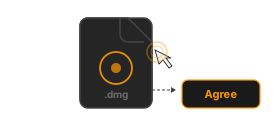
다운로드가 끝나면 다운로드 폴더에서 imagic DMG를 더블클릭하세요. EULA가 나타나면 동의를 눌러 계속하세요.
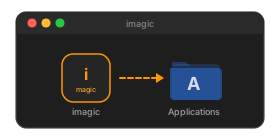
열린 창에서 imagic 아이콘을 응용 프로그램 폴더 바로가기 위로 드래그하세요. 앱이 Mac에 복사돼요.
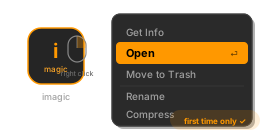
Finder에서 응용 프로그램을 열고 imagic을 찾은 다음 오른쪽 클릭 → 열기를 선택하세요. 앱스토어 밖에서 받은 앱이라 처음에는 macOS가 경고를 띄울 수 있어요. 열기를 눌러 확인하세요.
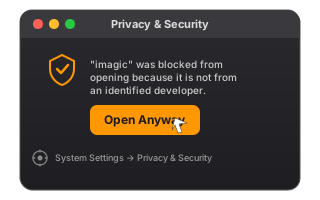
macOS가 계속 앱을 열지 않으면 시스템 설정 → 개인정보 보호 및 보안으로 가서 보안 섹션까지 스크롤한 뒤 imagic 메시지 옆의 그래도 열기를 누르세요. 그런 다음 앱을 다시 실행해 보세요.
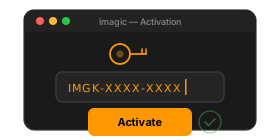
처음 실행하면 이메일로 받은 제품 키를 입력해 imagic을 활성화하세요. RAW 엔진은 이미 내장돼 있어서 따로 설정할 것은 없어요.