選片、整理和編輯想做多少都可以,完全免費。試用只計算匯出:你前 500 張完成的照片由我們請客,並可完整使用 imagic Max。之後再選一個方案,一次付清。
已經有授權金鑰了嗎?下載: Windows Windows(ARM) Apple Silicon Intel Mac
imagic 可在 Windows & macOS 上執行。留下你的電子郵件,我們會寄給你下載連結,以及一組 500 次匯出的免費試用金鑰。等你回到電腦前再取用就好。
輸入你的電子郵件,即可取得涵蓋 500 次匯出的免費啟用金鑰。選片和編輯不受限制,只有你匯出的照片才計次。下載安裝程式、啟用應用程式,在花任何錢之前,先看看 imagic 怎麼處理你自己的照片。試用包含完整的 imagic Max:遮罩、修飾、CLI 和 MCP 伺服器。
請保存這組金鑰、下載 imagic,並在首次啟動時輸入。
不確定是哪一種?點選 Apple 選單 > 關於這台 Mac:顯示「Apple M…」就是 Apple Silicon,顯示「Intel」就是 Intel。
請複製這組金鑰、安裝 imagic,並在首次啟動時輸入。我們也寄了一份到你的信箱。
Linux:可攜式 .tar.gz。解壓縮後執行 ./imagic。更新方式是下載新的壓縮檔,而不是在應用程式內更新,而且需要常見的 Qt 函式庫:libgl1 libegl1 libxkbcommon-x11-0 libxcb-cursor0 libxcb-icccm4 libxcb-keysyms1 libxcb-shape0 libxcb-xkb1 libxcb-image0 libxcb-render-util0 libxcb-util1。
很抱歉,這不是你的問題。從 1.5.3 版開始,我們的 Windows 安裝程式已由 Luke Fenech 透過 Microsoft 的 Artifact Signing 進行程式碼簽署,但 Windows 和部分防毒軟體會隨著越來越多人下載,逐步對新簽章建立信任,所以你可能暫時還是會看到警告。你可以放心驗證下載的檔案:每個版本的 SHA-256 檢查碼都公布在版本發布頁面。
依序照做,幾乎所有人都能解決:
你的試用金鑰整段時間都會保持有效。如果以上方法都沒用,請寄信到 help@imagic.ink,我們會親自幫你處理。
沒有網頁版的額度限制,不用等上傳,也沒有照片數量上限。把 imagic 指向一個資料夾,讓它在你自己的電腦上跑完整個作業。
直方圖、手動控制、調色、感知場景的預設集,以及同一條編輯管線的匯出。你看到什麼,就匯出什麼。
每個方案都有不怕當機的批次匯出。imagic Max 另外提供完整的無介面 CLI 與 MCP 伺服器,可用於腳本化、由代理驅動的作業。
內建對 CR2、CR3、NEF、ARW、RAF、ORF、RW2、DNG、PEF 和 TIFF 的真正 RAW 去馬賽克處理。不需要再安裝其他東西。
你的留用/丟棄決定與編輯選擇會回饋到桌面版的工作流程,讓助理隨著時間越來越貼近你的品味。
一次付款,一組產品金鑰。沒有訂閱疲勞,沒有座位管理後台,也不會只為了選片和編輯自己的作品就被廠商綁住。
“Makes my job so much easier. Wish it was a little more strict and I could say only keep my best 30.”
He asked for a keep limit. It shipped as the keep-limit bar in Review.
啟用後,產品金鑰會儲存在該裝置上。如果你之後在另一台裝置上啟用同一組金鑰,先前的啟用就會失效。這給你一條乾淨的轉移方式,又不會讓同一組金鑰在各處同時有效。
這與授權後端和啟動檢查中已內建的應用程式端控管一致。
只計算匯出。匯入、選片、比較與編輯多少張照片都可以:每匯出一張完成的照片,試用就會計一次,上限 500 次。無需信用卡,可完整使用 imagic Max,金鑰也帶有 90 天的日期作為保險。完整說明請見匯出與 500 次匯出計數的運作方式。
什麼都不會丟失。你的匯入、選片、編輯與收藏集都會維持原樣,不需要重做,也不需要重新匯入。匯出功能會暫停,直到你選好方案(Lite、Plus 或 Max);購買後就會解鎖同一個安裝,以及你已經處理過的照片,讓你從中斷的地方繼續。
先從 500 次免費匯出試用開始,無需信用卡,並完整使用 imagic Max。選片和編輯都不計入,只有匯出的照片才算。接著選一個方案(Lite €19、Plus €49 或 Max €99),就能永久擁有授權。沒有月費、年費續約,也不會漲價。買一次,永久更新:每份授權都包含該方案日後所有的 imagic 版本,以及新相機支援。 隨時可以升級,只需補差價。
有。買一次,永久更新:每份授權都包含該方案日後所有的 imagic 版本,以及新相機支援。這同樣適用於 Lite、Plus 與 Max,不用額外付費,在產品的整個生命週期內都有效:沒有付費的大版本,也沒有需要續約的更新方案。升級方案(Lite 到 Plus,Plus 到 Max)是唯一要付費的變更,只需補價差。
Stripe 確認付款後,授權金鑰與安裝程式下載連結會自動寄到你的信箱,通常在 1-2 分鐘內。如果沒看到,請檢查垃圾郵件匣。金鑰也會顯示在確認頁面上。
你的授權同一時間只能在一台電腦上啟用。當你在新裝置上啟用時,先前的裝置會自動停用。這讓換新電腦變得很順暢,不需要開客服單,只要在新電腦上啟用就好。
imagic 桌面版可在 Windows 10(64 位元,1809 或更新版本)和 Windows 11 上執行,也支援搭載 Apple 晶片及 Intel 的 macOS 14 Sonoma 或更新版本。同一組授權金鑰兩個平台都能啟用。記憶體最低需要 8 GB,建議 16 GB,不需要 GPU。請參閱系統需求與實測的選片速度。
不需要。imagic 用自己內建的引擎來渲染 RAW 檔(LibRaw 解碼加上 imagic 的處理管線),讓你對 CR2、NEF、ARW 等格式進行真正的 RAW 去馬賽克處理,完全不用額外設定。不需要再安裝其他東西。早期版本曾內附 RawTherapee;1.3 版之後已不需要,也不再包含它。
不需要 Adobe 帳號,也不需要 Creative Cloud:imagic 完全獨立於 Adobe。所有處理都在你的電腦上進行,所以你的照片不會被上傳,速度也只取決於你的硬體。應用程式啟動時會檢查授權;離線時,從上次成功檢查算起最多可繼續使用 14 天,所以到沒有 Wi-Fi 的地方拍攝也沒問題。
付款由 Stripe 安全處理。接受所有主流信用卡與金融卡:Visa、Mastercard、American Express 等。結帳符合 PCI 規範,imagic 不會儲存你的卡片資料。
有。免費試用涵蓋你的前 500 張匯出照片,並解鎖 imagic Max 的所有功能。匯入與選片都沒有限制,所以你可以整張記憶卡都匯進來,只把試用次數花在真正要輸出的照片上。這裡沒有倒數計時的時鐘會白白流失:金鑰有效 90 天,下次拍攝時仍然可用。不需要信用卡。在上方輸入你的電子郵件,複製試用金鑰,下載安裝程式,並在首次啟動時啟用即可。
你已經永久免費擁有 imagic Max。在方案推出前購買的每一份授權都已自動升級,你不需要做任何事。
你的下載已經開始。請依照以下步驟安裝並開啟應用程式。
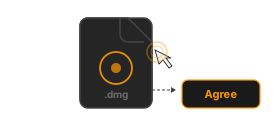
下載完成後,在「下載項目」資料夾中按兩下 imagic DMG。你會看到 EULA;點選同意繼續。
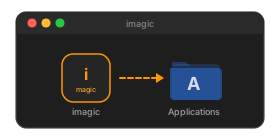
在開啟的視窗中,把 imagic 圖示拖到「應用程式」資料夾的捷徑上。這會把應用程式複製到你的 Mac。
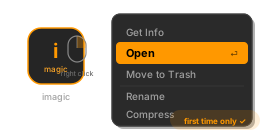
在 Finder 中開啟「應用程式」,找到 imagic,然後按右鍵 → 打開。因為這個應用程式不是來自 App Store,macOS 第一次可能會顯示警告;請點選打開確認。
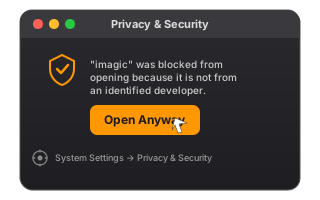
如果 macOS 仍然不讓你打開應用程式,請前往系統設定 → 隱私權與安全性,往下捲到「安全性」區段,點選 imagic 訊息旁的仍要打開。然後再試著啟動一次應用程式。
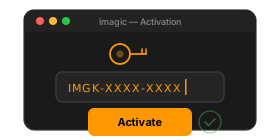
首次啟動時,輸入信件中的產品金鑰來啟用 imagic。RAW 引擎已經內建,不需要額外設定。